切换深色模式
DTU-PA · 安装与接口
DTU-PA · 本机适用范围
设备类型 11(HEX),采集接口 RS232、RS485,16 条用户独立脚本,每条最多 40 字节。
采集流程与标准型共用,但类型码、固件和射频规格按 PA 本机确认,不能直接照抄标准型解析代码。
先按本机说明确认设备标签和类型,再根据外壳丝印或随附接线图选择接口。本文用接口信号名说明连接关系,不指定未经核对的端子编号。
1. 准备物品
- 对应型号 DTU、与设备频段匹配的天线,以及符合设备额定要求的电源。
- RS485 或 RS232 外接仪表及其通信说明:地址、串口格式、读指令、寄存器表和换算方式。
- 安装 AWTools 的电脑,以及与所选接口电平匹配的 USB 转串口适配器。
- 已部署的 LoRaWAN 网关和平台,以及该台设备的入网参数。
供电与端子
额定输入电压、极性、端子顺序、是否有对外供电输出及其带载能力,以本机铭牌和接线资料为准。未确认前不要给接口送电,也不要把通信端子当成电源输出。
按本机目录首页的成品接口与原厂资料核对对应外壳和规格书。D8/D9、D10、D2 的供电、接口和固定方式不同,不能只按软件里的固件类型选接线图。
2. 安装天线与供电
- 断开电源,确认电源线和通信线的功能。
- 将匹配频段的天线连接到设备天线接口,固定好接头。
- 按本机接线图连接电源正负极和需要使用的通信接口。
- 检查端子是否松动、短接或接反,再接通电源。
在柜内安装时,应根据现场条件安排天线位置,避免将天线完全封闭在金属柜内。不要以“附近有网关”替代实际入网和收包检查。
3. RS485 连接
| DTU 接口 | 连接对象 | 核对内容 |
|---|---|---|
| RS485 A / B | 仪表对应的 RS485 信号端 | 按两端设备的信号定义配对;不同厂商的 A/B 标记可能不同 |
| 通信参考地(如提供) | 按双方接线资料连接 | 不以屏蔽层替代未经确认的信号地 |
| 电源端 | 规定的电源 | 仪表独立供电或由允许的电源输出供电,按接线资料处理 |
同一条总线上的仪表使用一致的串口格式,并设置不同的从站地址。首次调试建议只连接一台仪表,确认后再逐台加入。终端电阻、偏置、屏蔽和接地按现场总线设计配置,不要在每台仪表上都额外并接电阻。
电脑接到 DTU 的 RS485 口配置时,应使用 USB-RS485 适配器。调试期间如电脑与 DTU 都要主动查询同一台仪表,应分时进行,避免同时占用总线。
4. RS232 连接
本机提供 RS232 采集接口,按本机端子定义连接。
按双方接口定义连接发送、接收和信号地:DTU 的 TX 对接对端 RX,DTU 的 RX 对接对端 TX,信号地按接线资料连接。若使用成品接口线,先核对其内部交叉关系。
RS232、TTL 和 RS485 的电气接口不同,不能直接混接。 电脑应使用 USB-RS232 适配器,不要仅凭 TX/RX 字样选用 TTL 模块。
5. 配置串口与业务串口
本机业务接口为 RS232、RS485。仪表通信参数须匹配所选业务口;电脑配置参数须匹配本机当前配置通道。
| 场景 | 怎样确定串口参数 |
|---|---|
| 已投入运行的设备 | 以当前配置或成功扫描结果为准 |
| 本机恢复出厂后的业务参数 | RS232 为 115200,RS485 为 9600;均为 8 数据位、无校验、1 停止位 |
| 使用按键双击进入配置 | 临时使用 9600 / 8N1;需结合本机按键及端口资料 |
临时进入配置并不表示业务串口的保存值被改成 9600。结束配置、重启进入业务运行后,使用的是已保存的业务串口参数。
双击也会影响外接仪表当前使用的那一路速率。 若仪表不是 9600 / 8N1,双击后不能直接认为串口测试仍使用保存的业务格式。先保存正确参数并重启,再按已保存速率连接配置;不要为了再次连接而反复双击。
测试时怎样分配两路串口
串口测试占用任务选中的串口;首次联调可用一口配置、另一口连接仪表。例如电脑通过 RS232 配置,仪表通过 RS485 采集,两路分别设置通信格式。
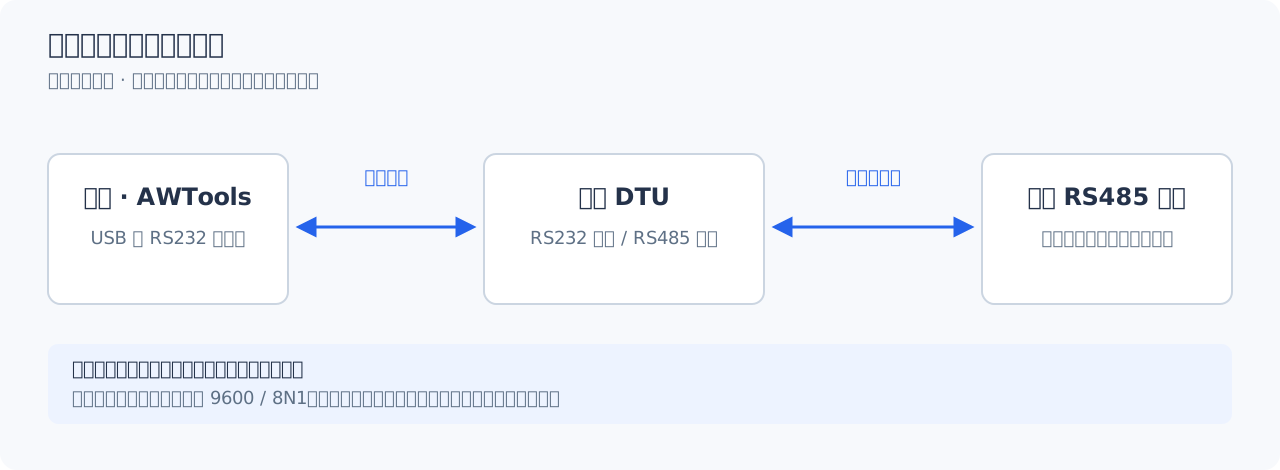
上图适用于本机双接口的通信关系,不是实物端子图;仍须使用匹配电平的适配器,并按本机端子资料接线。
串口测试是可选联调步骤。 没有经过确认的独立配置通道或同口测试方法时,可先保存、退出配置恢复业务,再检查平台原始上报。不要断开 AWTools 后再点击串口测试。
6. 按键与指示灯
按键用途
需要按键进入配置时连续短按两次,临时使用 9600 / 8N1。短按、长按可能复用重启与恢复出厂功能,不用长按尝试配置;按本机按键资料和实际读取结果确认。
指示灯辅助判断
按本机指示灯资料判断,不直接套用标准型 RUN 与 LoRa 双灯组合。通过上位机读取、仪表回复和平台收包分别确认连接、采集与网络;灯光不能代替这些结果。