切换深色模式
登录与认识界面
登录
- 打开启动提示的 Login URL。
- 在“登录名”填写账号,在“密码”填写密码。
- 点击“登录”。首次安装账号和密码均为
admin。 - 看到首页后,从右上角用户菜单进入个人资料,修改初始密码。再次登录验证新密码后再交付其他人员。
同一浏览器有旧登录状态时,先退出登录,再用目标账号登录。账号无权访问时不要用隐藏菜单的 URL 绕过,应由管理员分配对应权限。
页面入口
| 入口 | 用途 |
|---|---|
| 设备管理 → 应用管理 | 项目归类、应用终端、组播、集成 |
| 设备管理 → 终端管理 | 查询、登记、导入、参数、下行与历史 |
| 设备管理 → 网关管理 | 网关登记、在线状态、射频帧、远程管理、证书 |
| 配置中心 → 终端模版 | 区域、MAC 版本、接收能力和编解码 |
| 配置中心 → 频率管理 | 查看服务器已配置区域的信道和参数 |
| 系统管理 → 用户管理 | 登录账号与角色 |
| 系统管理 → 接口密钥 | 创建业务系统使用的凭据 |
| 左下角版本号 | 系统更新对话框 |
| 右上角 | 语言、主题和用户菜单 |
普通账号可能只显示部分入口。列表的搜索、应用筛选和在线筛选会同时影响当前结果;找不到目标时先清除筛选,再用完整 EUI 查询。
正确理解首页
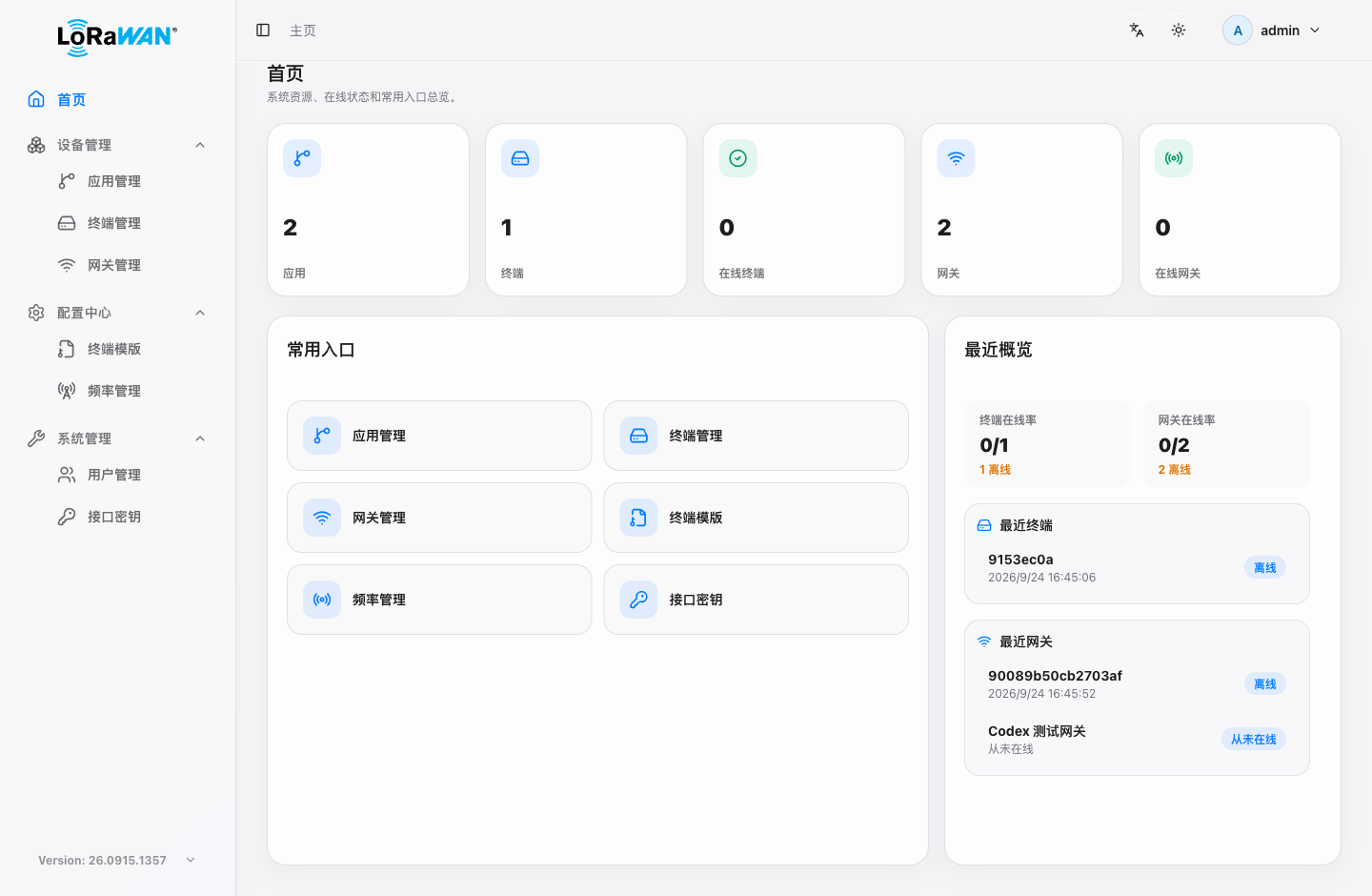
首页显示应用、终端、在线终端、网关和在线网关数量。“在线”基于最近上报判断,不等于已完成所有业务。刚登录的加载过程可能先显示零,等待数据加载后再判断。已有历史的离线设备仍会保留在列表中。
进入最近终端或网关详情,核对最后在线时间。展示的时间按页面时区显示,业务 API 时间戳另行按接口格式解析。
保存和返回
修改表单后点击保存才提交;切换页面前确认提交结果。保存失败时保留错误提示,检查网络与权限,避免连续重复点击。删除、重置、清空和升级请阅读确认框中的目标与影响,再决定是否执行。