切换深色模式
Edge 终端与组播
本章仅适用于 Edge。Std 在外部 NS 完成终端管理。
操作视频
适用于当前 G4 配套管理程序的 ABP / Class C 接入。本片使用已通过上位机读取参数的标准 DTU v1.7,保留10秒心跳,演示终端登记和真实上行。未验证 OTAA、组播、外接仪表采集或无线下行。
添加 ABP / OTAA 终端
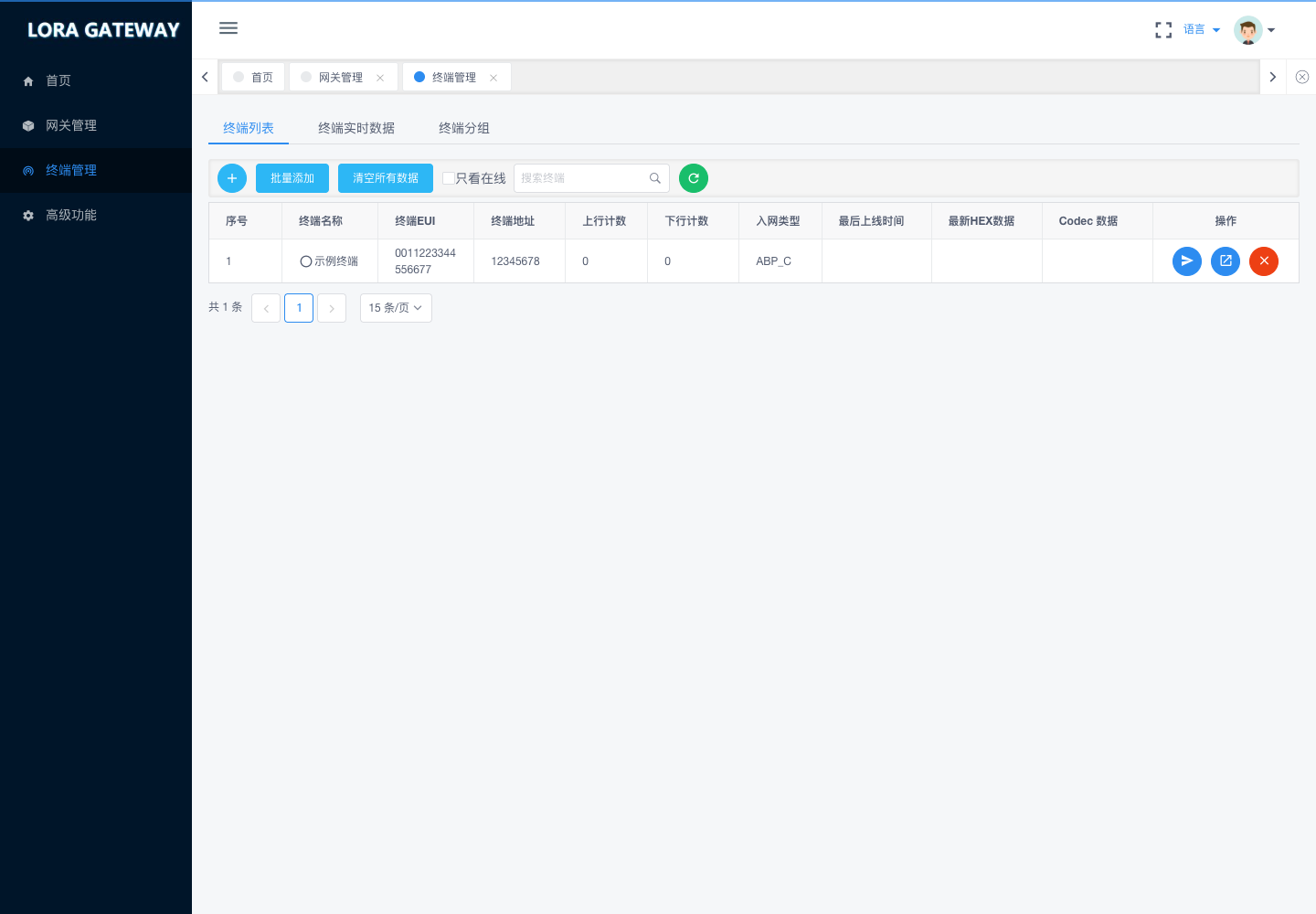
进入 终端管理 → 终端列表 → 左上角蓝色“+”,先选入网方式,再填写对应字段。
| 字段 | 怎样填写 |
|---|---|
| 名称、DevEUI | 名称和 16 位 HEX DevEUI 不重复;DevEUI 与终端完全一致 |
| ABP | 8 位 HEX DevAddr、32 位 HEX AppSKey、32 位 HEX NwkSKey;地址不重复 |
| OTAA | 32 位 HEX AppKey;会话地址和密钥由入网建立,不照填 ABP 会话 |
| Class | 按终端实际 A / C;将 A 改成 C 不会使休眠硬件变成持续接收 |
| 发包周期 / interval | 用于网关判定在线的时间窗口,默认 7200 秒;不会写终端采集或发送周期 |
| 四个接收延时 | ms,匹配终端;默认普通 RX1/RX2 为 1000/2000,Join 为 5000/6000 |
当前延时允许 200~60000ms,RX2 必须晚于 RX1,Join RX2 必须晚于 Join RX1。填值只是网关调度配置,不代表终端也自动同步。修改终端时先读取原记录,保留序号、密钥、Class 和在线窗口等配置,不用不完整空对象覆盖。当前普通更新接口保留服务器已有的上/下行计数和最近上报时间,不能通过提交 fCntUp / fCntDown 来清零或回退计数。
保存后看终端是否实际入网与上报;不要用“添加成功”作为无线验证。重复地址或删除后重建可能影响会话,已有在网设备不为重新演示而删掉重建。
批量导入
从当前界面下载模板,保留表头 name, devEUI, devAddr, appSKey, nwkSKey, appKey, class, isOtaa。isOtaa=0 使用 ABP 字段,1 使用 OTAA 字段;无关字段留空。先检查名称/EUI/ABP 地址重复、长度和 HEX 字符,再导入少量样本检查结果。
当前批量添加按整个批次提交:一项失败会回滚本批次,不应仅根据文件已被选择就认为其中部分终端已登记。成功后以列表实际记录为准。模板和导出文件包含密钥,交付和截图时移除真实凭据。导入用的在线判定周期不代替终端的业务周期。
查看与下发
终端实时数据用于看应用明文及解析;网关实时数据用于看原始无线记录,两处数据不保证含义相同。选择一个终端,核对下发 FPort 与 ASCII/HEX,HEX 中字节数量正确后再发送。
Class A 下行进入队列,等待下一次上行后的接收机会;Class C 可尝试即时发送,但仍受频点、窗口、信号、排队和终端状态影响。页面成功或队列减少不等于终端动作成功,须看应用回复或实物结果。
组播
进入 终端管理 → 终端分组,建立组地址、组密钥,再将终端加入组。当前成员选择和添加仅支持 Class C;每个终端记录只保留一个所属组,加入另一组会改变其原所属组。网页把终端加入分组,不会自动把组地址和密钥写入终端;需按终端自身方法配置相同组参数,确认支持组播与接收方式后再发。
组播报文使用 groupAddr,省略 moteeui;业务 MQTT 的原生下行同时出现两者时优先走单播,专用组播 REST 接口则会拒绝同时带 moteeui 的请求。组成员、分组 ID、DevEUI、组地址和终端序号用途不同,不混用。当前组播按组地址和组密钥发送无线帧,并非逐台向网页成员发送单播;终端实际是否接收取决于其组参数和接收状态,网页成员列表不是无线接收白名单。组播一般不能逐台确认收到,正式控制需设计结果核验。
图解:从列表进入登记表
ABP:填地址和两把会话密钥
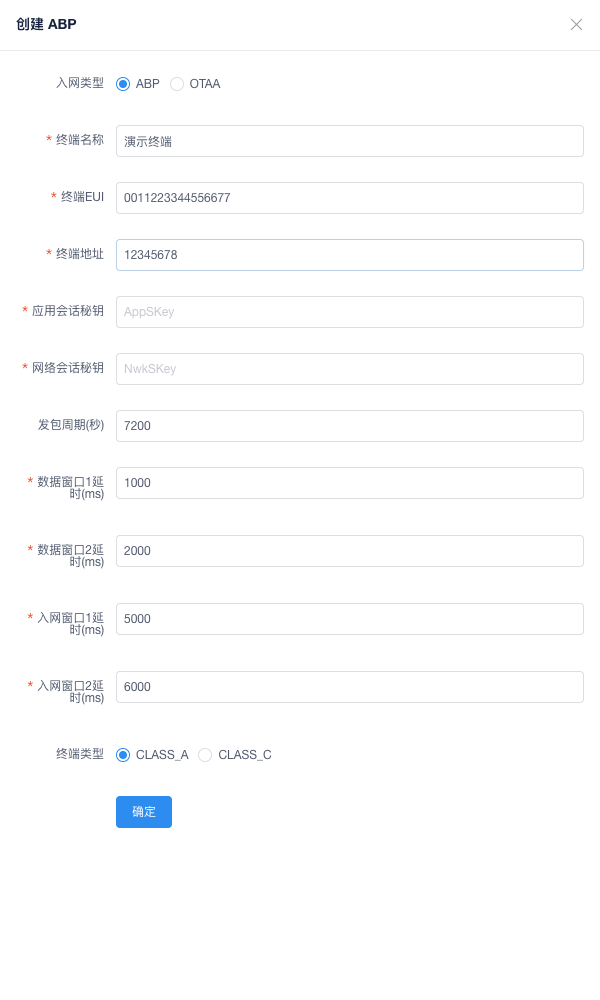
- 点击蓝色 +,选择 ABP。
- 名称用于识别,EUI/地址/两把会话密钥从终端实际配置取得,分别逐项匹配。
- 注意页面仍写“发包周期(秒)”,在本程序中用于网关判断在线;要修改传感器采集/上报周期,需回到终端配置。
- 按终端配置填写四个延时,选择实际 Class。首次不为追求“在线”而缩短接收窗口或清零计数。
- 点击确定后,回到列表刷新确认记录,再观察真实上报。添加成功只代表登记完成。
OTAA:填 AppKey,再观察入网
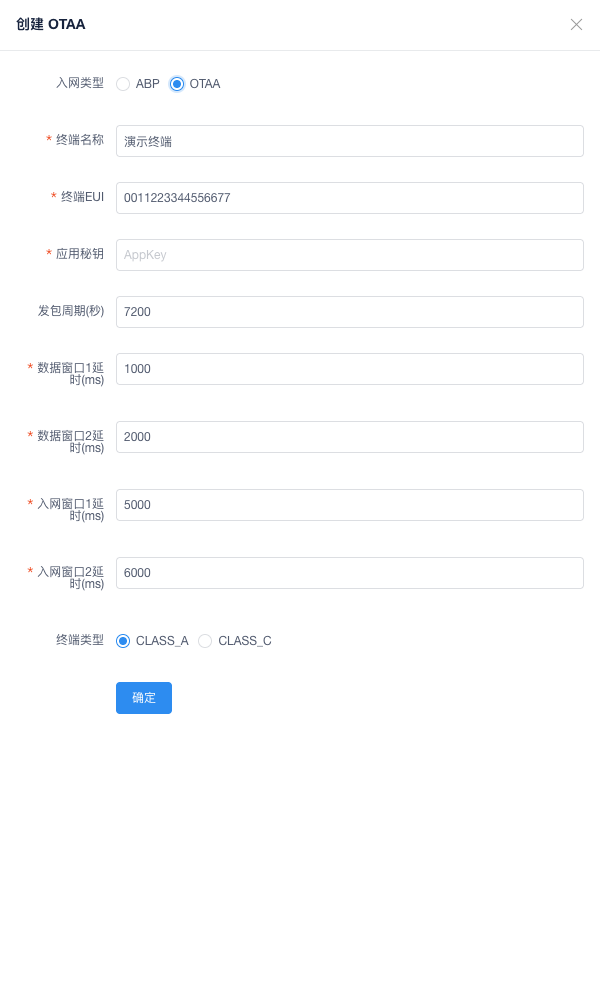
选择 OTAA,填名称、DevEUI、AppKey,核对窗口与 Class 后登记;让终端重新发起入网,检查 Join 请求及之后的业务上行。只看到 Join Request 不能证明 Join Accept 已被终端接收。已入网记录编辑时可能显示会话字段,不能拿这些字段当下一台设备的出厂参数。
图解:批量添加
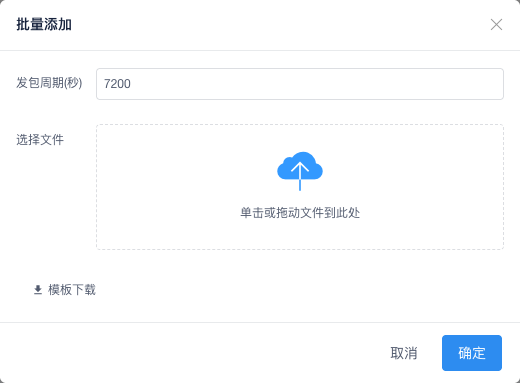
- 点 批量添加 → 模板下载,使用当前模板。
- EUI、地址、密钥列在表格软件中设为文本,保留前导零,避免科学计数法。Class 直接填大写
A或C。 - 先填一两条,检查必填项和重复值;选择文件后确认在线窗口。
- 导入后检查列表条数、入网类型与 EUI,再让样本设备上报。出错时按提示修正文件,不反复整批点击。
图解:单个终端下发
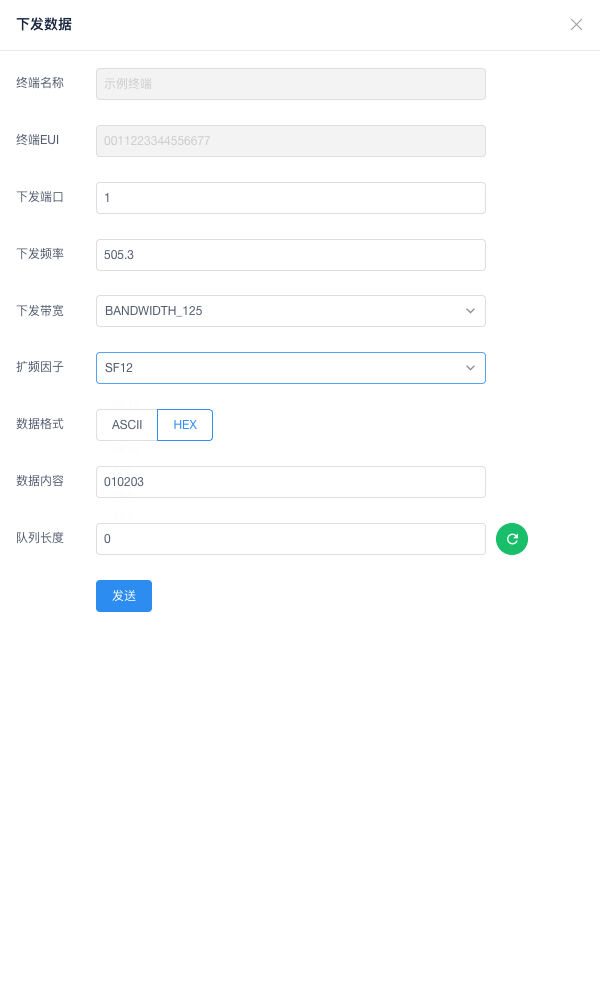
- 在目标终端所在行点 纸飞机,先确认名称和 EUI。
- 填该型号协议要求的 FPort;二进制命令选 HEX,每字节写两位,先去掉空格和换行,检查长度。文本才选 ASCII。
- Class C 显示频率、带宽、SF:网页频率用 MHz,例如 505.3;与要求 Hz 的 API 字段区分。全部按终端接收配置填写。
- 允许控制时再点发送,刷新队列并检查无线记录、终端回复和实际动作。Class A 要等待下一次上行。
- 队列值是待处理数量,不是终端成功接收数量。读取队列使用 DevAddr,与按 DevEUI 查终端不同。
图解:创建组播分组

创建分组后,在该组操作列通过添加成员入口选择终端,核对筛选范围;全选操作应同时检查在线/分组筛选,避免把未显示的其他设备纳入。再按终端说明书写入相同组参数,最后使用组的下发入口。删除组或移除成员只改变网关记录,不会自动擦除终端中的组密钥。
G4 实机操作视频
观看 ABP / Class C 终端接入:从 Edge 首页进入终端列表,打开加号填写、核对接收延时和类型、提交后观察真实心跳。终端密钥来自上位机实际回读并在录制中隐藏,不能用示例 EUI/密钥接入其他终端。OTAA 和组播图解仅说明入口,本次未实际入网或组播发送。