切换深色模式
快速上手
目标是连接管理页面,并完成第一条有效业务数据的接入。网络已正常的设备先读取和记录,不必为了跟随教程重复保存。
1. 准备并找到地址
准备网关、匹配天线、电源和电脑;按本机铭牌接线。按连接方式访问管理页面:
- 连接网关热点:电脑连接网关的 Wi-Fi 热点后,在浏览器地址栏输入
http://192.168.188.251。这是热点连接下的固定登录地址,Edge 和 Std 均使用此地址。热点名称和密码按本机配置或交付信息取得。 - 通过路由器局域网连接:网关和电脑接入可互访的网络,从路由器 DHCP 列表取得网关地址;已配置静态地址时使用该地址。本文实录中的
http://192.168.31.124仅为录制现场的局域网地址,不要照抄。
热点固定登录地址与路由器分配的局域网地址是两种访问入口。通过热点登录管理页不要求网关已经连接互联网;电脑提示该热点“无互联网”时,仍保持连接再访问上述地址。
原厂 G42/6、G43/7 使用手册列出的初始热点名称为 LoRaGateway_xxxx,当前配套程序默认取有线 MAC 的后四位作为后缀;初始热点密码为 12345678,网页账户为 admin / 123456。这些是出厂默认值,已修改或定制交付的设备使用其实际凭据。首次登录后按项目要求修改默认密码并妥善保存。
2. 登录并记录身份
- 在浏览器地址栏输入网关管理地址。
- 使用交付的管理账户登录;账户密码与 Wi-Fi、MQTT、SSH 密码分别管理。
- 首页核对 Edge / Std、网关版本、MAC。
- 进入 网关管理 → 网关配置,记录 网关 EUI、当前区域和网络方式。
MAC 与网关 EUI 字段用途不同;服务器登记使用配置页的网关 EUI,不把 12 位 MAC 直接作为 16 位 EUI 使用。
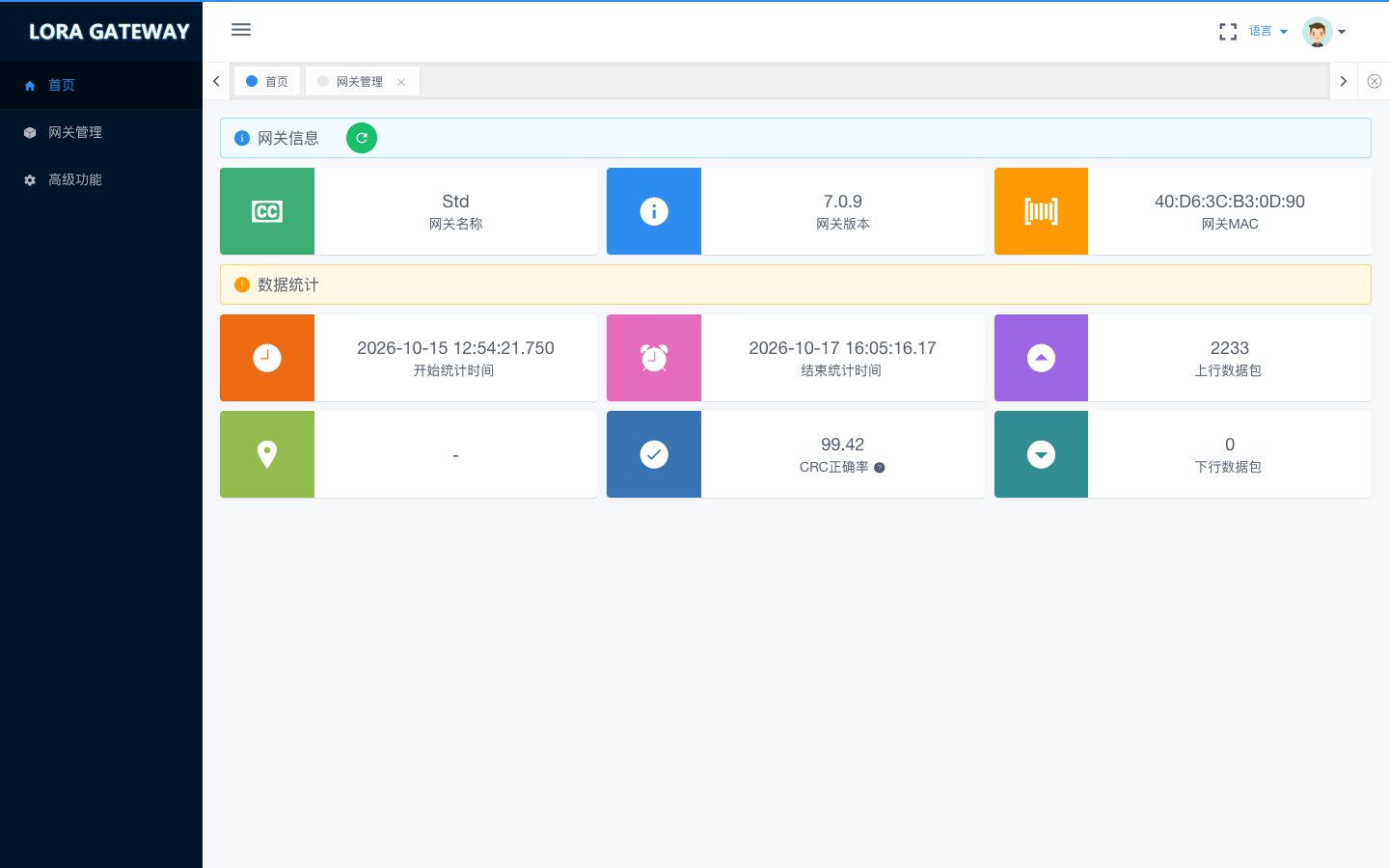
3. 选择工作路径
| 当前模式 | 下一步 | 成功后检查 |
|---|---|---|
| Edge | 设置区域,登记一个终端,再配置 MQTT / HTTP / RS485 输出 | 终端实时数据及接收系统的原始 FPort、载荷、时间 |
| Std | 配置外部服务器对应的转发方式,并在服务器登记网关和终端 | 外部服务器网关在线、Join / 上行及应用数据 |
详细步骤分别见Edge和Std。首次只接入一个终端,先保持周期和频率配置简单;与本册终端说明书对照入网方式、密钥、Class、接收窗口和载荷。
4. 修改后怎样生效
网关配置页的 保存不是仅保存浏览器表单。确认写入后网关会重启,网络会短时断开;修改局域网 IP 后,使用新的局域网地址重连;通过热点维护时,重启后重新连接网关热点,仍访问 http://192.168.188.251。修改热点名称或密码后按新凭据连接;关闭热点前先准备有线等其他管理入口。先记录当前参数和恢复连接方式,再确认保存。
只查看时不要点击保存。刷新页面可丢弃尚未提交的表单编辑;已执行的 Wi-Fi 连接/断开、测试、终端添加或下行不能靠刷新撤回。
5. 验收第一条数据
记录时间 → 让一个已正确配置的终端正常上报 → 查看接收记录 → 检查类型与 FPort → 按终端协议解析 → 核对目标系统收到的内容。测试包、启动包和正常业务包分别识别。
“能打开网页”“MQTT 连接测试成功”“网关有射频包”“应用数据正确”是不同结果。没有真实数据时按维护与排查逐层检查。
登录画面与第一次检查
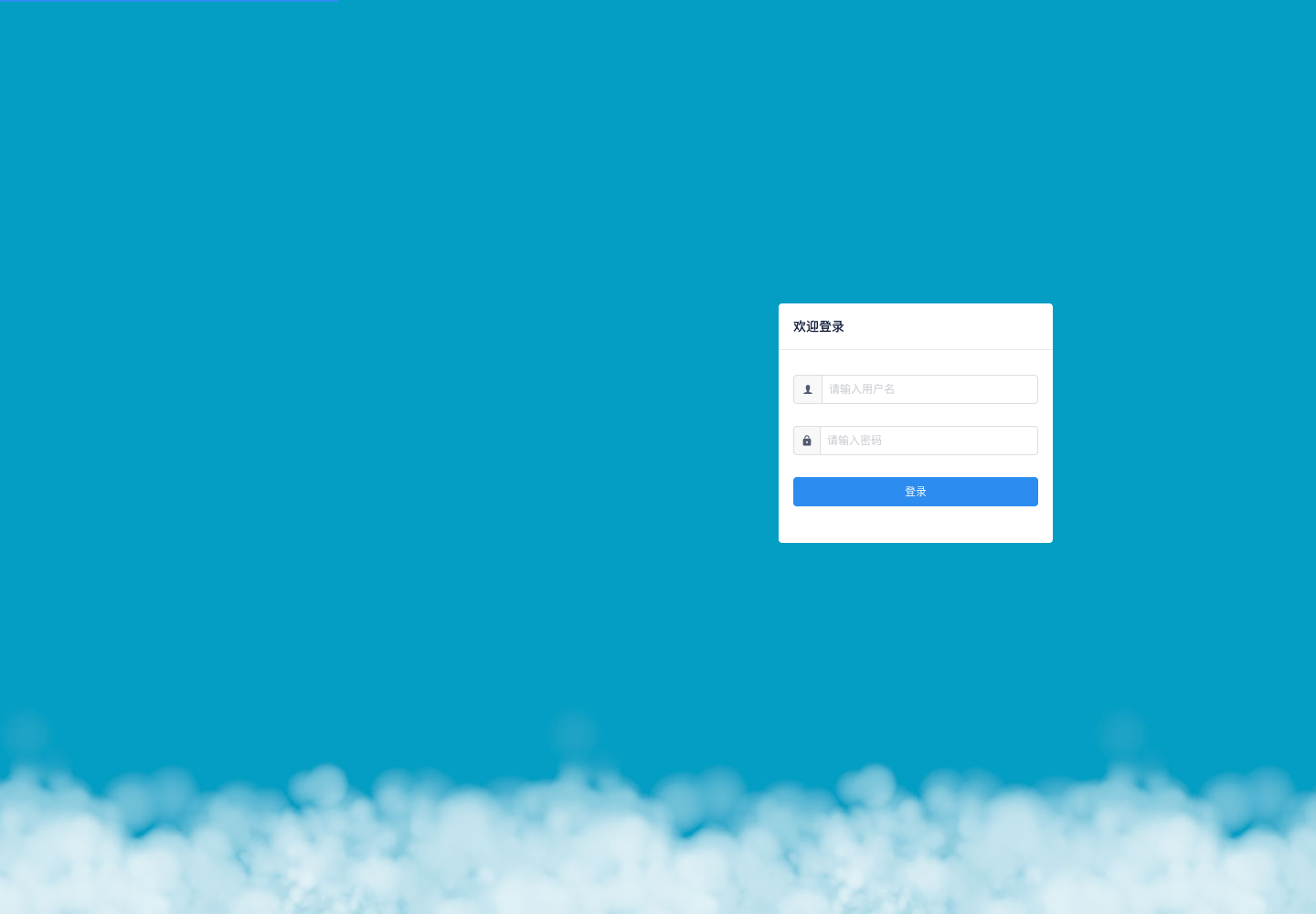
输入账户后点击登录。如果停留在登录页,先检查页面提示;错误账户和会话失效不能靠更换终端密钥解决。登录后依次记录首页模式/版本与配置页 EUI,确认后再按 Edge 或 Std 章节继续。
第一次接入建议留下下面一张记录表,后续排查时对照使用。
| 记录项 | 从哪里取得 | 用途 |
|---|---|---|
| 完整型号、硬件版本 | 铭牌 / 交付清单 | 选择供电、接线和天线图 |
| Edge / Std、版本 | 登录后首页 | 选择本册模式章节和 API |
| 管理地址、网络方式 | 浏览器地址栏、系统配置 | 保存/重启后重新访问 |
| 网关 EUI、区域/信道 | 网关配置 | 服务器登记和终端频率匹配 |
| 目标服务与端口 | 项目接入信息 | 区分 NS、业务接收端、远程管理 |
| 终端 EUI、入网方式、Class | 终端配置 | 核对密钥及接收窗口;密钥另行保管 |