切换深色模式
通过蓝牙连接
蓝牙配置使用终端的蓝牙配置通道。终端是否支持蓝牙、怎样开启、可连接多久,由型号和固件决定;本章讲扫描、选择、连接和结束配置的公共方法。
本次视频范围
视频实录蓝牙扫描、名称筛选与排查,现场没有可连接的蓝牙测试终端,未演示连接成功、读取和蓝牙升级。连接后的步骤请按下方图文操作。
1. 连接前的检查
- 电脑蓝牙已开启,适配器可正常工作。
- AWTools 获得系统要求的蓝牙访问权限。
- 终端供电正常,并按该型号说明开启蓝牙配置功能。
- 终端没有被另一台电脑、手机应用或小程序占用。
- 第一次连接时电脑靠近终端,尽量减少金属柜体遮挡。
是否需要系统配对以型号说明和实际提示为准。不要把“先去系统设置配对”当成所有设备都必须做的一步。
2. 打开蓝牙配置并扫描
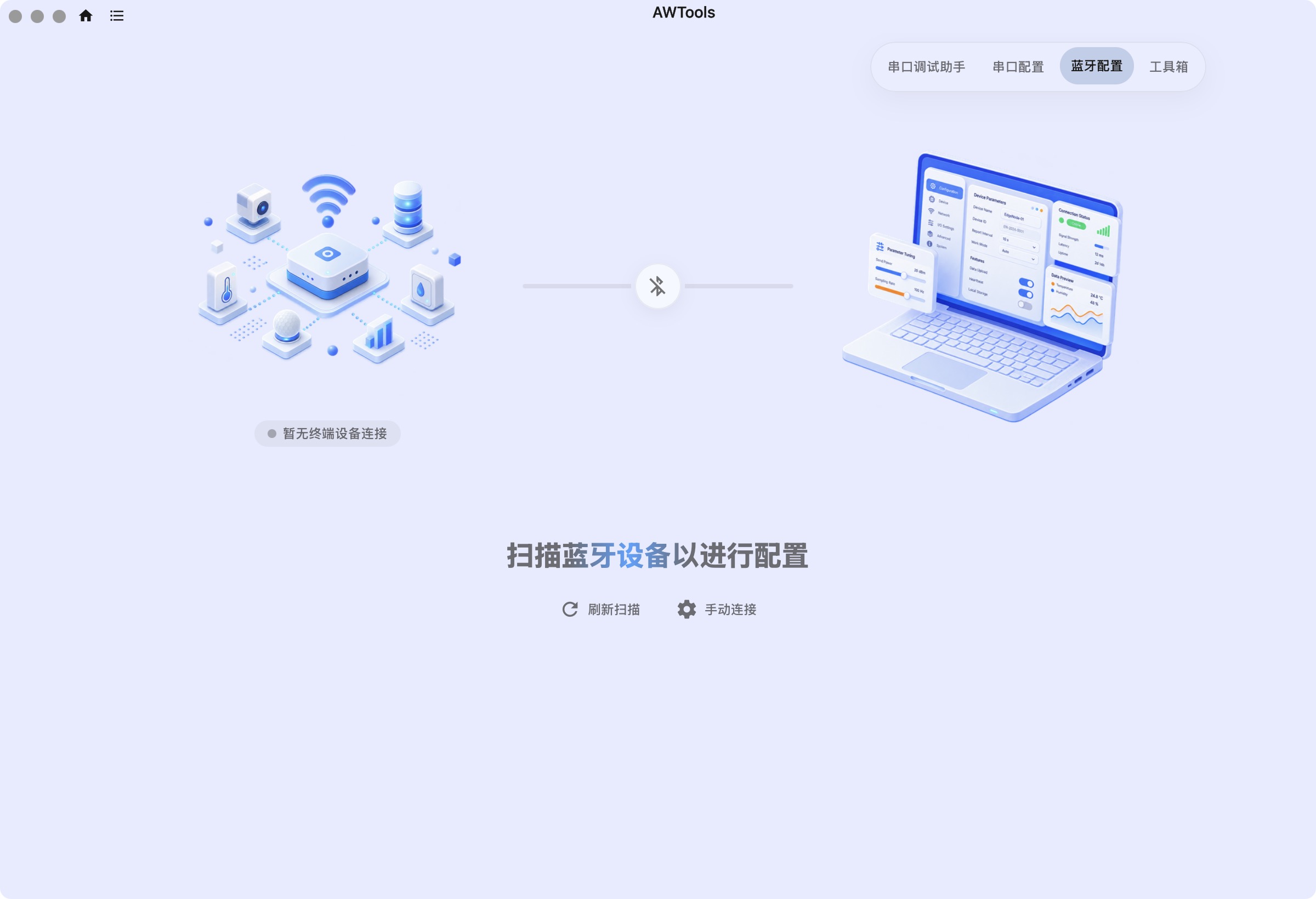
- 首页选择 蓝牙配置。
- 开启目标终端蓝牙,留意其指示灯或屏幕反馈。
- 等待扫描结束,查看设备列表。
- 没有目标时点 刷新扫描,并再次确认终端仍在允许连接的时段内。
不要把电脑扫描到其他蓝牙设备当成目标终端也已打开蓝牙的证明。
3. 手动列表与搜索
点击 手动连接 可以打开蓝牙列表和搜索框。
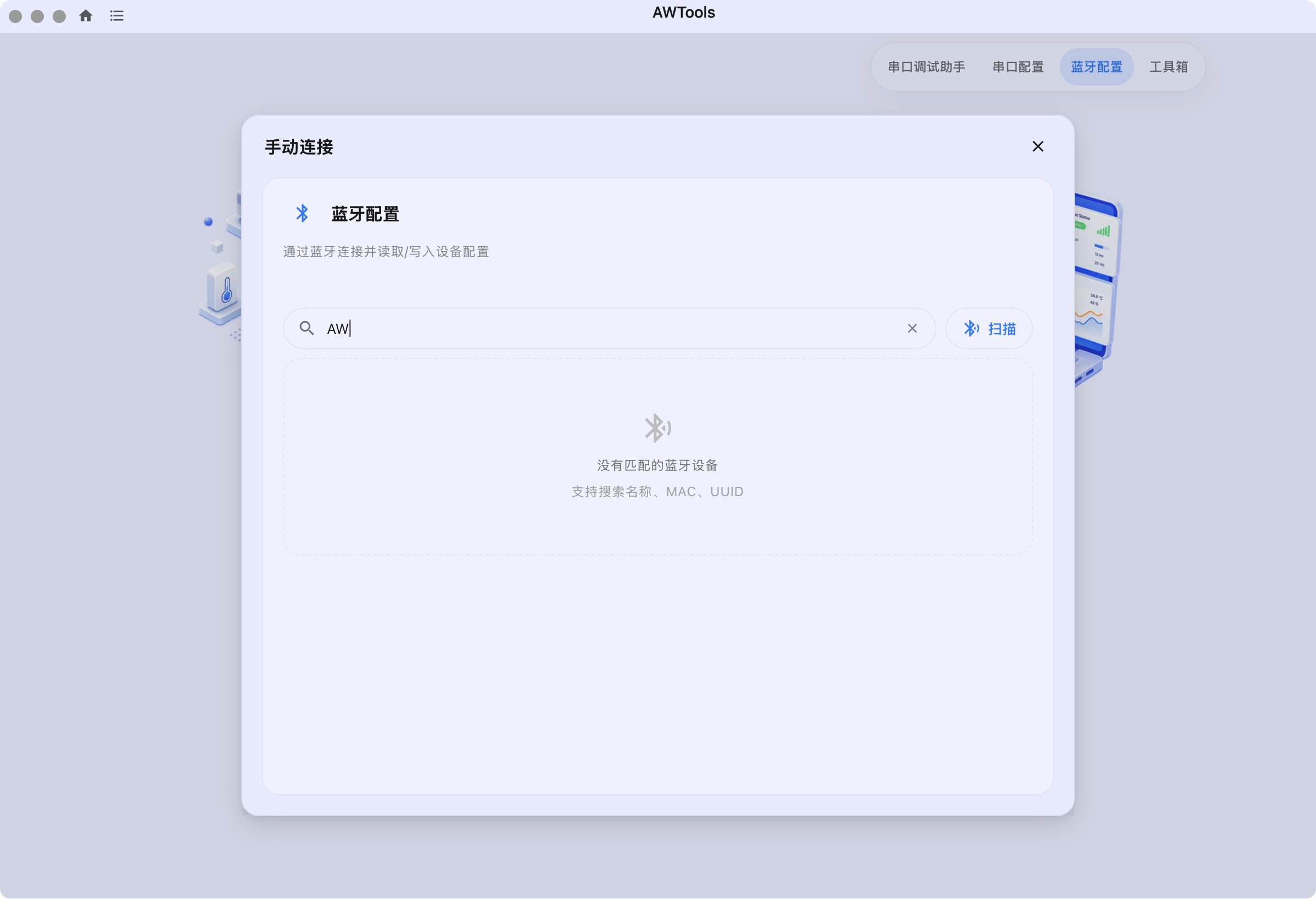
搜索是对当前列表做筛选,不会替终端打开蓝牙。没有匹配结果时,先清空搜索条件,再扫描一次。
系统可能使用 UUID 等标识展示蓝牙设备,不一定显示相同形式的 MAC。名称相同的多台设备,应结合标签、标识或逐台开启的方法区分。
4. 选择设备并等待读取
- 核对与现场终端对应的设备名称和标识。
- 首页卡片点击 去配置;在 手动连接 弹出的蓝牙列表中,点击目标设备整行即发起连接,不需要再寻找独立的连接按钮。
- 等待连接、唤醒和读取完成。
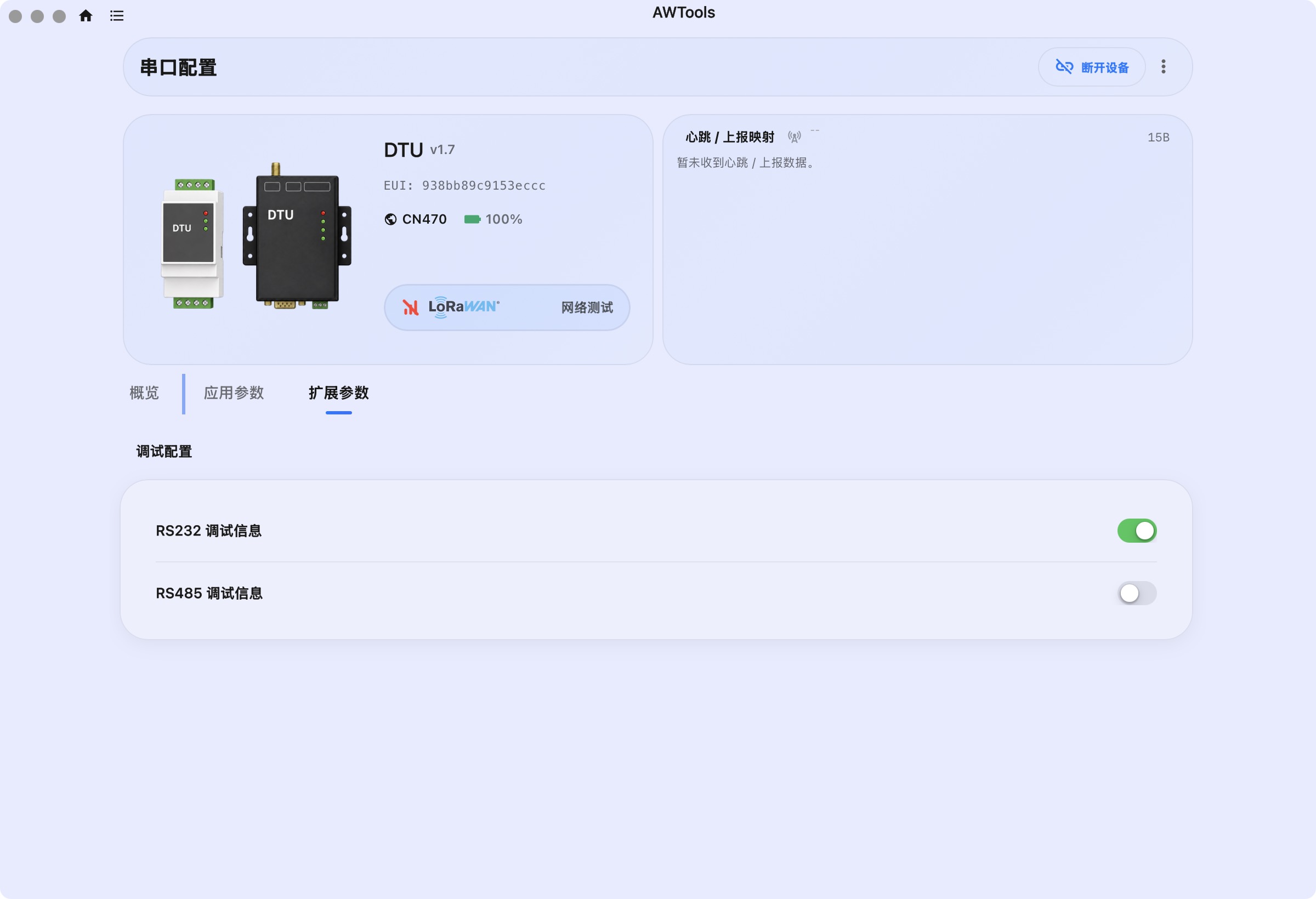
- 在配置页核对型号、标识和固件版本。
- 只有读取成功后,才按配置步骤编辑。
配置页的共用布局可参考下图。图中使用串口连接的 DTU 演示布局,不能据此当成蓝牙连接成功的截图。
5. 修改、保存和重新连接
蓝牙修改参数按“读取 → 编辑 → 保存 → 按提示重启”操作;只查看时,读取后即可。备份、保存后回读均为可选。保存时保持终端供电和距离稳定,不要让其他客户端同时操作这台终端。
重启后蓝牙连接可能中断。需要继续配置或选择回读确认时,再按型号说明等待启动、重新开启蓝牙、扫描并连接;不要假设重启后旧连接仍然可用。
蓝牙升级与日志入口
蓝牙配置页 更多 → 蓝牙日志 查看的是蓝牙收发记录;其中 串口调试助手 打开的是串口工具,不能代替蓝牙日志。需要升级时使用 更多 → OTA 升级,按蓝牙升级步骤处理重连和核验,不能套用串口升级的结束按钮。
6. 正常退出配置
- 结束正在执行的任务。
- 保存或还原未保存编辑。
- 确认业务可暂停后,使用配置页 断开设备。当前流程先尝试重启终端,再断开蓝牙。
- 根据型号说明确认蓝牙已退出或等待其自动关闭。
“蓝牙连接断开”“终端停止广播”和“终端完成重启”是不同状态。软件已断开不代表终端一定立即关闭蓝牙广播。
蓝牙连接排查
| 现象 | 优先处理 | 继续判断 |
|---|---|---|
| 没有任何设备 | 检查电脑蓝牙、权限及适配器 | 软件能否正常完成扫描 |
| 有其他设备,没有目标 | 确认目标终端已打开蓝牙,清空搜索 | 目标是否出现在完整列表 |
| 能看到但连接失败 | 结束手机/其他电脑占用,重新进入配置时段 | 能否完成连接,而不只是发现名称 |
| 连上但读不到参数 | 靠近设备、检查供电和唤醒要求 | 是否仍有超时、具体哪一步失败 |
| 重启或一段时间后断开 | 查型号的重启/蓝牙超时规则 | 重新开启后能否正常连接 |
| 同名设备无法区分 | 逐台开启,核对标识 | 配置页身份是否与标签对应 |
反馈时说明“扫描不到”“连接失败”还是“读取失败”,并提供发生时间和日志。不要统一只描述为“蓝牙不行”。