切换深色模式
日志与问题反馈
遇到问题需要反馈时,再按本章整理相关记录;日常查看、连接或修改不要求每次导出日志。
日志要能还原“连接前 → 操作 → 结果”。一张报错图通常不能说明设备是否收到请求;应同时保存版本、时间、完整收发和软件日志。
先选择需要的记录
| 问题 | 优先收集 |
|---|---|
| 找不到端口/设备 | 系统端口情况、扫描页、接线和供电描述 |
| 串口无响应 | 串口参数、发送格式、TX/RX 和时间 |
| 蓝牙连接失败 | 是否能扫描到、连接/唤醒/读取各阶段提示 |
| 保存或导入失败 | 目标设备、所选分组、错误提示、回读结果 |
| 升级失败 | 固件文件名、原版本、失败阶段、当前状态 |
| 软件异常 | 关于页面、系统日志、完整窗口截图和复现步骤 |
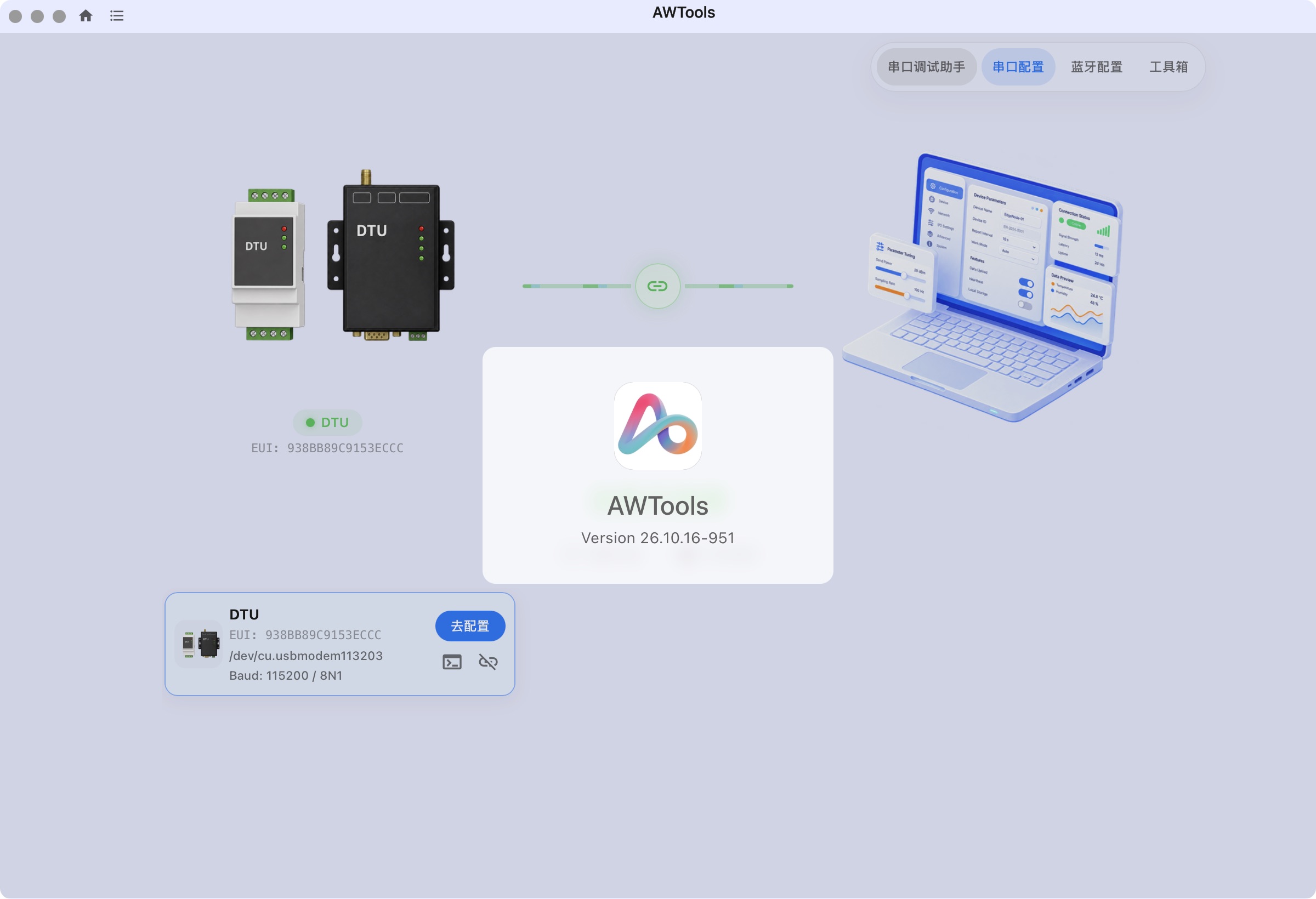
1. 记录版本和发生时间
打开主菜单 关于,记录完整 AWTools 版本,同时记录电脑系统、终端型号和固件版本。时间尽量到分钟,注明是开始操作还是看到错误的时间。
2. 保存串口收发记录
打开 串口调试助手,根据协议选择 HEX 或文本显示,开启时间显示。保留一条完整请求、相应响应,以及失败前后必要上下文。
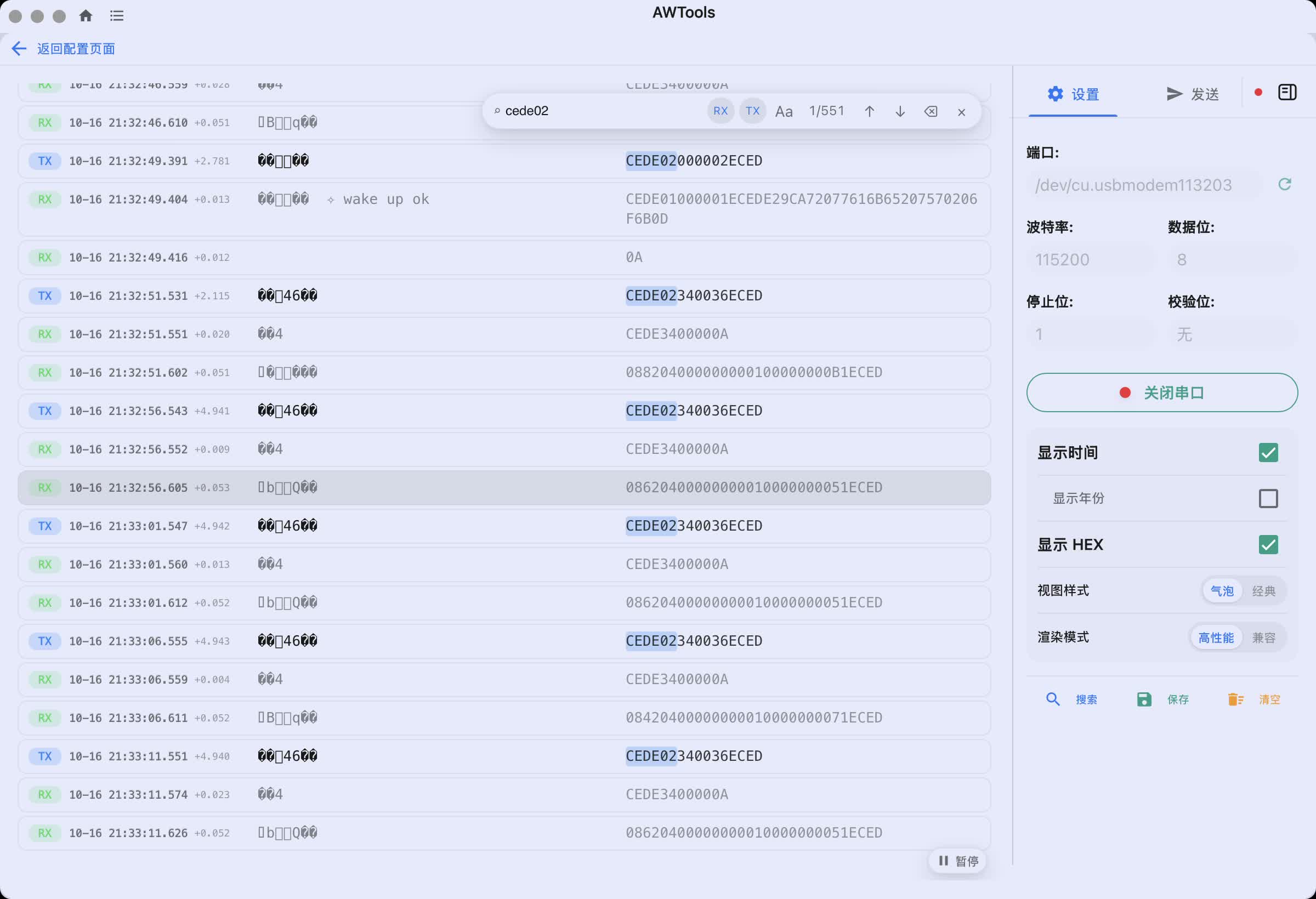
搜索、选中保存和搜索结果保存需使用 高性能 渲染;兼容渲染只提供全部日志保存,详见串口助手。
保存后到所选目录确认文件存在,并打开检查是否包含本次错误。只保存搜索结果可能漏掉关联响应;只截取 RX 则可能无法判断请求是否正确。
接收有数据不代表协议正确。串口助手按显示方式呈现原始内容,不替代地址、长度、CRC 和业务含义检查。
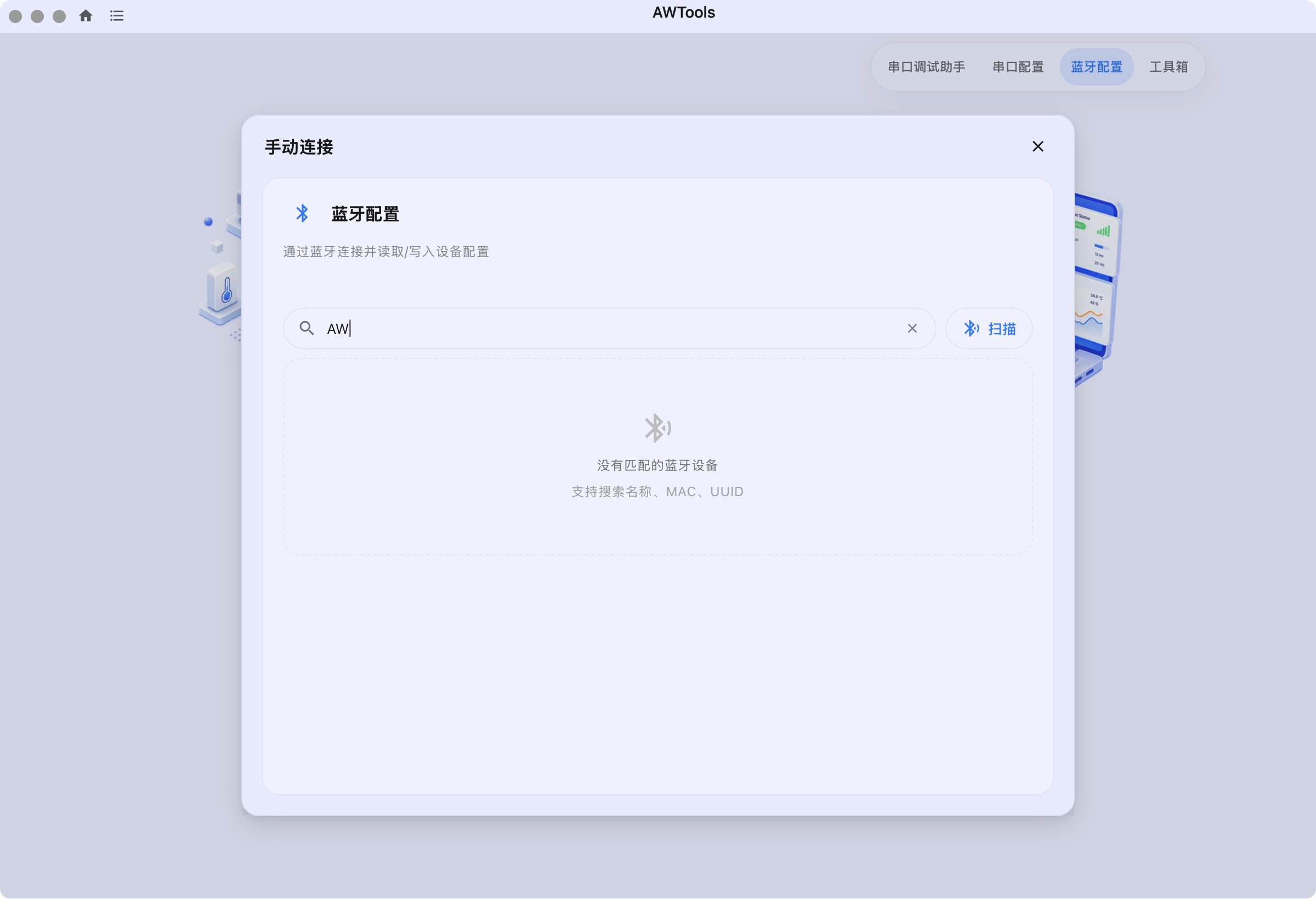
3. 蓝牙问题按阶段记录
进入蓝牙页面前先记录终端如何打开蓝牙;不要公开记录周围无关设备信息。
| 阶段 | 应写清楚 |
|---|---|
| 扫描 | 能否看到目标,搜索条件是否清空 |
| 连接 | 点了哪台设备,是否提示连接成功 |
| 唤醒/读取 | 在哪一步开始超时,终端蓝牙是否仍开启 |
| 断开 | 主动断开还是异常断开,发生时间 |
当前蓝牙配置页可从 更多(⋮)→ 蓝牙日志 查看记录,顶部可切 HEX / ASCII 并清空。ASCII 显示会把不可打印字节显示成点,不能据此判定原始字节丢失。该面板不提供串口助手同样的搜索/保存菜单;先截图或收集系统日志,不要照串口助手寻找不存在的按钮。
4. 查找软件日志文件
- 打开左上角主菜单,选择 系统日志。
- 在系统打开的日志目录中,按修改时间寻找本次运行对应文件。
- 复制问题时间附近的文件到单独的反馈目录,保留原文件。
- 核对文件时间与操作时间,避免误交上一次运行的记录。
- 需要时与截图、收发记录一起打包交接。
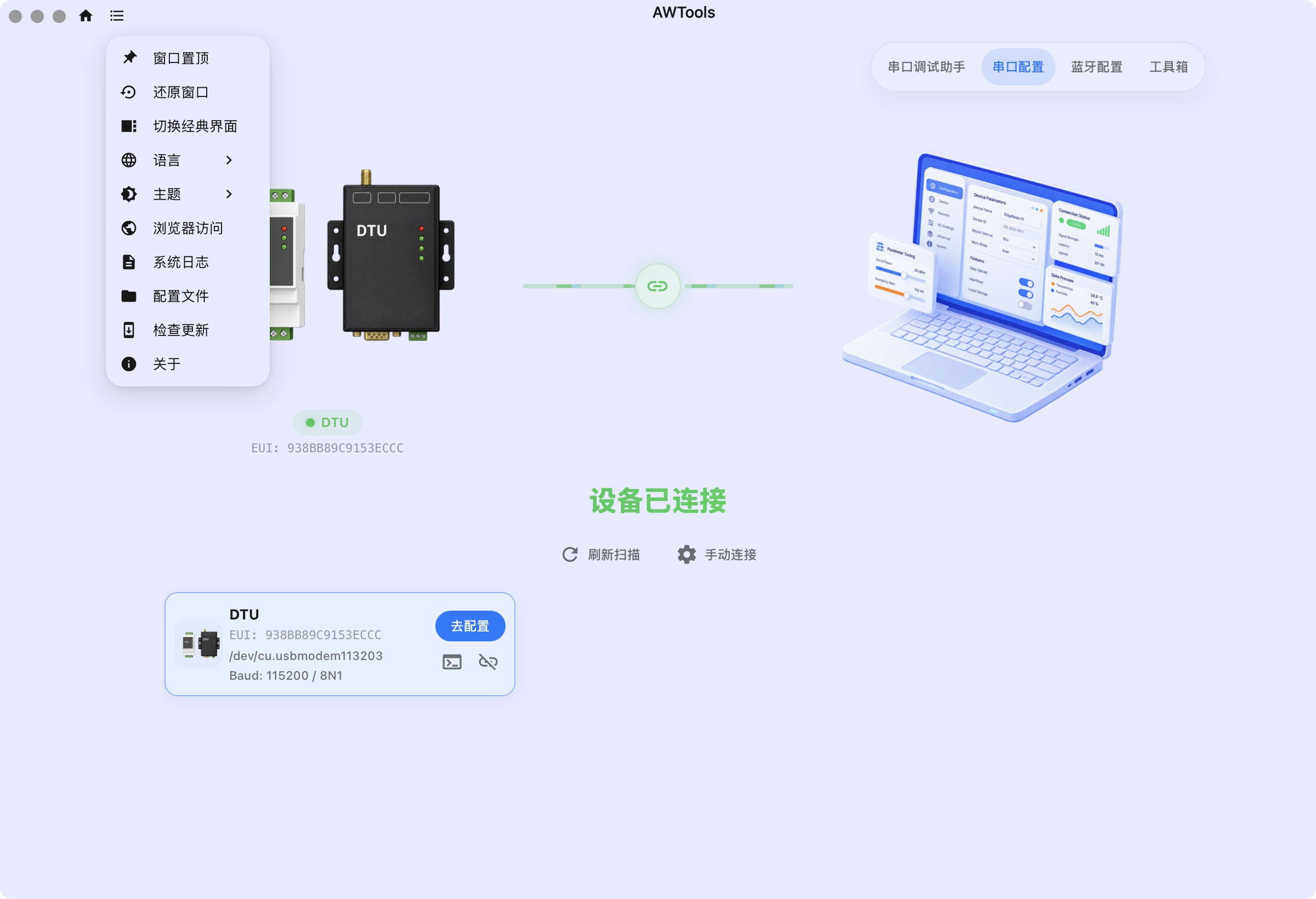
系统文件窗口的位置和样式由操作系统决定。打不开目录时,先记录软件提示和版本;不要删除或覆盖日志来试图排障。
5. 截图怎样才有用
保留页面标题、目标型号、完整错误文字和必要操作区。若弹窗遮住背景,可分别截弹窗和对应页面;长错误尽量复制文字,不能只截省略号。
配置中可能包含密钥和现场信息。交接前检查内容,必要时遮蔽密钥并说明遮蔽了什么;不要把真实密钥贴到公开问题页面。
一份可直接使用的反馈模板
text
AWTools 完整版本:
电脑系统及版本:
终端型号 / 固件版本:
设备编号(用于核对目标):
连接方式:串口 / 蓝牙
串口参数或蓝牙打开方式:
发生时间(含时区):
复现步骤:
1.
2.
3.
预期结果:
实际结果 / 完整错误提示:
错误后是否仍连接:
重新连接、读取后的结果:
附件:截图 / 收发记录 / 软件日志
例如“连接失败”应改写为“能扫描到设备,点击去配置后连接成功,但首次读取超时”,接收人员才能从正确阶段开始查。
反馈前最后核对
确认附件能打开、日志时间正确、复现步骤完整,并注明是否执行过保存、重启或升级。设备仍异常时保留当前状态;不要为了补一张图重复执行恢复出厂或升级。