切换深色模式
终端固件升级
本章介绍上位机内的公共流程。固件适用型号、升级顺序、供电和恢复办法以该终端的交付说明为准。AWTools 软件更新见安装与升级软件,与终端 OTA 不同。
视频案例说明: 本片录到了固件完成后自动恢复配置失败的情况,并说明如何区分阶段、重新读取及恢复差异配置;不能把该异常支线当成每次升级都会经历的步骤。
升级前准备
| 准备项 | 完成标准 |
|---|---|
| 目标设备 | 型号、EUI/编号和原版本已记录 |
| 参数备份(按需) | 需要保留原参数或交付要求备份时,升级前读取并导出;无需保留且交付无要求时可跳过 |
| 固件文件 | 来源、适用型号、目标版本、升级顺序明确 |
| 连接与供电 | 可靠连接,供电稳定,电脑不会休眠 |
| 业务安排 | 允许临时停机,已停止其他读写和调试任务 |
| 恢复信息 | 已取得该型号失败后的处理方法 |
不要用未知固件测试“软件能否识别”。文件能打开、扩展名符合筛选,都不等于适用于当前硬件。
1. 打开 OTA 升级
连接并读取后,从 更多(⋮)→ OTA 升级 进入。入口是否显示、串口/蓝牙是否支持,取决于型号、固件和连接能力。
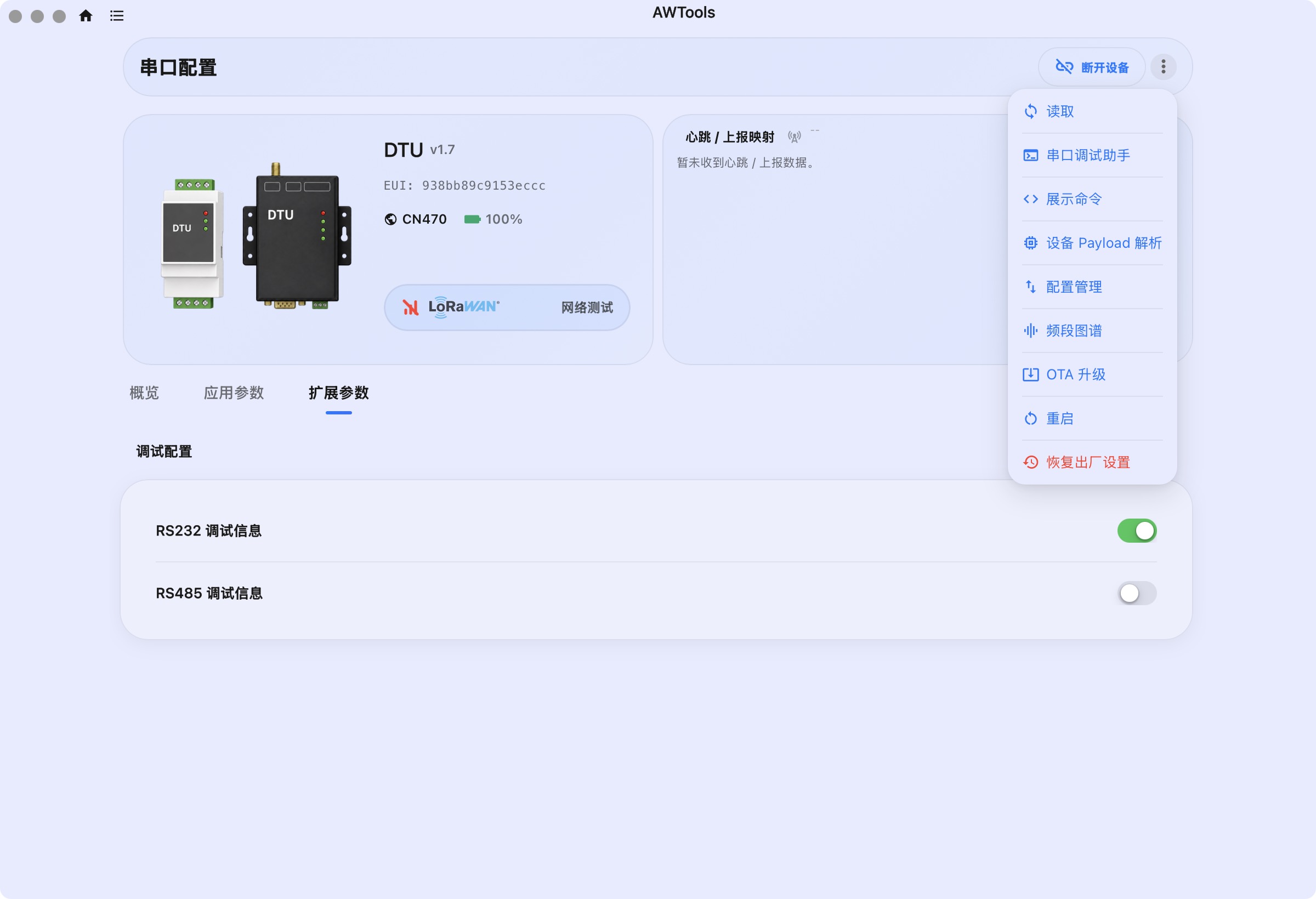
串口与蓝牙都可以提供 OTA 入口,但流程不同:串口使用下方的文件/目标检查对话框;蓝牙按蓝牙重连与核验流程处理。不要按串口截图寻找蓝牙界面的结束按钮。
没有入口时核对型号和升级支持范围,不借用另一型号页面强行升级。
2. 串口:选择固件并等待检查
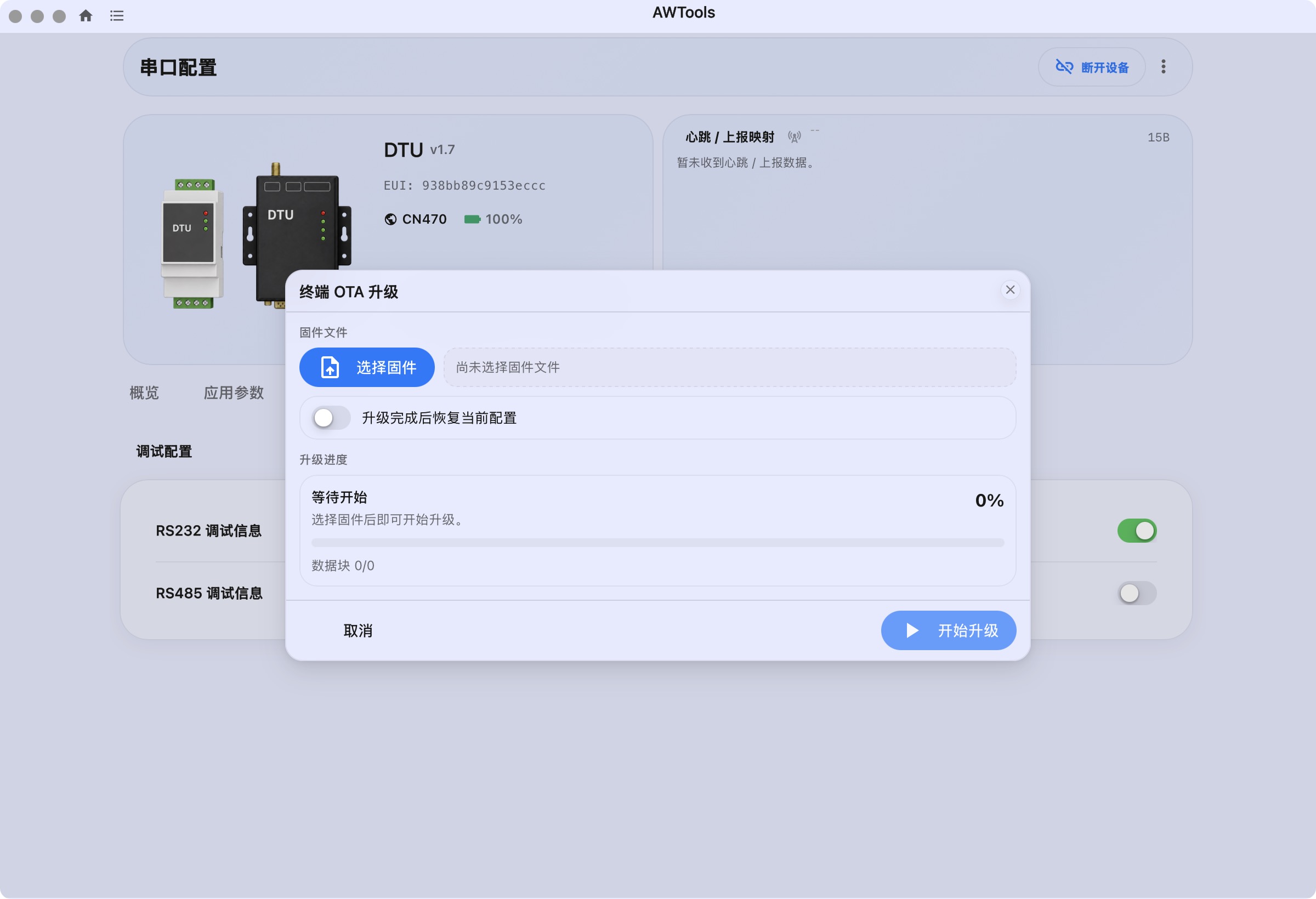
- 点击 选择固件,选择交付文件。
- 等待文件解析和升级目标状态检查。
- 核对识别出的文件、大小、目标模块和版本信息。
- 有多个目标时,核对软件显示的包内升级顺序。程序按包内顺序处理待升级目标,并跳过已是目标版本的项;此处不是手工拖动排序或任意勾选模块的页面。
- 阅读检查结果后,再决定是否开始。
选择文件后不只是本地预览,还可能查询设备的升级目标状态。 此阶段也应保持连接,不要并行发送命令。
界面允许选择 .otapack、.zip、.ota、.bin 等格式,但不能由扩展名推断支持所有包结构。显示“无需升级”时核对目标版本,不因没发送文件就当成故障;目标状态未知时也不能假定兼容。
3. 是否恢复配置(可选)
如界面提供恢复配置选项,按型号交付要求选择。该选项默认关闭,也不保证跨版本全部参数可原样恢复。开始升级前决定是否开启,不在传输过程中更改选项。
需要保留原参数时,建议同时保存独立 JSON 备份;不应仅依赖升级窗口中的恢复选项。升级后先读取实际参数,再按支持的分组和版本兼容要求恢复;不要立即把旧版本全部配置覆盖回去。
4. 串口:开始并等待最终结果
- 再次核对目标设备、文件和升级部分。
- 确认检查完成且 开始升级 可用,再点击。
- 观察准备、发送、等待设备处理等阶段。
- 期间不拔线、断电、关闭软件、让电脑休眠或开启其他通信任务。
- 等待最终成功/失败提示,再按提示处理重启与重连。
流程图加载中…
进度到末尾或“发送完成”不单独证明设备已运行新固件。若停留在某一阶段,记录阶段和持续时间,按型号说明处理,避免盲目反复点击。
固件完成,但恢复配置失败
如果包内应用程序已显示“已完成”,设备状态显示升级完成,但最终提示某项配置恢复失败,应分别判断固件升级和配置恢复,不能只凭进度达到 100% 就认定全部成功,也不要立即重复刷写固件。
先记录完整提示,按结果窗口的提示结束连接,再连接原设备并读取。需要保留原配置时,与升级前备份比较,只恢复确有差异且兼容当前版本的分组,保存后按提示处理重启;再按需要核对参数和业务。没有备份时先保留当前回读记录,按项目参数表确认目标值,不凭记忆覆盖设备身份。
串口结果窗口怎样结束
结果可能是成功、失败、已经是目标版本,或发送完成但设备状态尚未确认。最后一种不能写成“升级成功”。先记录完整提示、目标和日志,再结束连接。
串口结果进入完成/失败等终态后,底部显示 断开设备;此时右上角关闭按钮也会走断开流程,并尝试重启终端。它不是单纯隐藏弹窗。需要保留故障现场时,先记录状态,按型号恢复要求处理后再结束连接。
蓝牙:选择、重连与核验
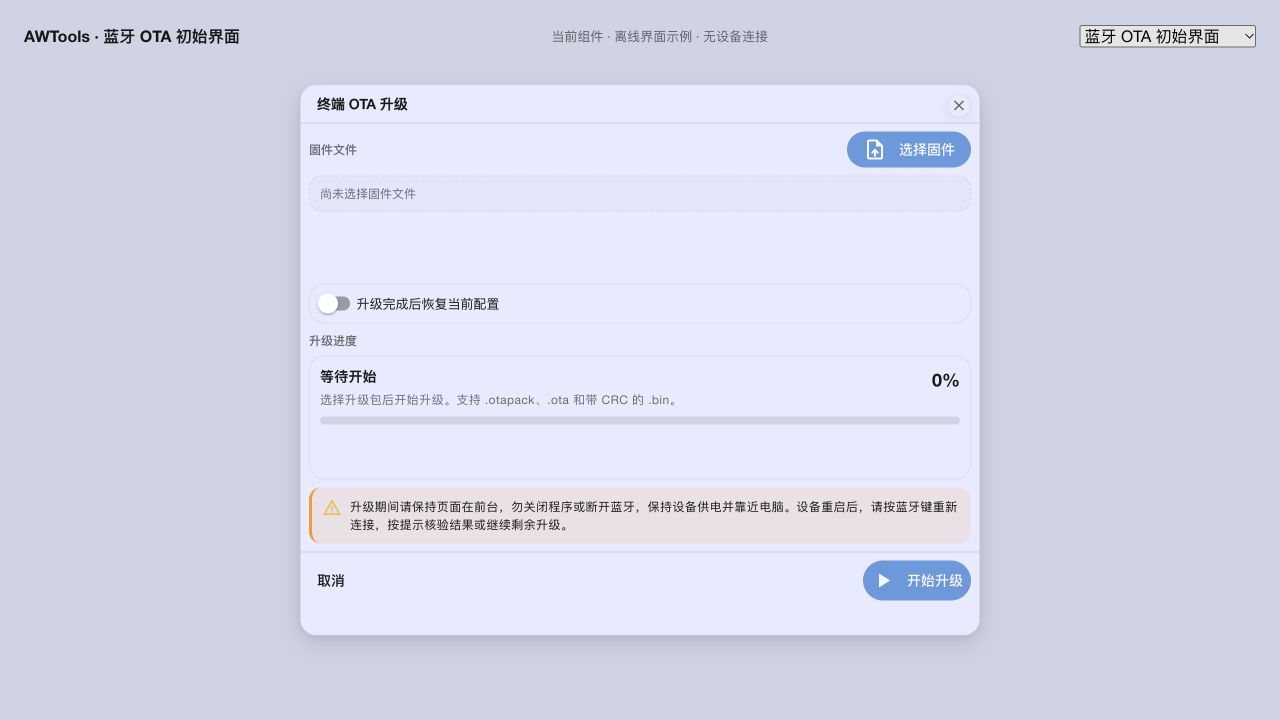
- 在蓝牙配置页成功读取原设备,再打开 更多 → OTA 升级。已有未完成任务时会恢复该任务,先核对原设备和文件。
- 点击 选择固件,等待包校验、型号/身份及 APP、Bootloader 状态检查。选错型号、校验失败或设备不匹配时,按提示处理,不能靠改文件名跳过检查。
- 开始前按需决定是否开启 升级完成后恢复当前配置(可选),然后点击 开始升级。保持页面前台、供电和蓝牙距离,不并行执行读写。
- 提示“待重连核验”或还有 Bootloader 待升级时,按该型号要求重新打开蓝牙,点击 去连接设备,回到连接页连接原来那台设备并等待读取。
- 当前流程在提示的 30 秒窗口内重连原设备,初始化完成后会自动返回核验;超过窗口任务仍保留,可从原设备的 更多 → OTA 升级 再进入。
- 界面显示 核验升级结果 时先核验;显示 继续升级 时按提示处理剩余阶段;显示恢复配置时,确认恢复结果。不要跳过核验直接宣布所有模块完成。
- 包内所有目标均核验完成、不再等待确认时,点击 完成。随后仍按下一节检查参数和业务。
继续升级不等于从中断字节续传。 未确认完成的当前阶段可能重新发送。遇到蓝牙数据包长度/MTU 不支持的提示,改用符合要求的链路或串口升级,不手工截断固件包。
蓝牙窗口在空闲时的 取消/关闭 用于隐藏窗口,未完成任务可以继续保留。清除任务 会要求确认,只清除本机保存的升级任务,不会撤销已经写入设备的固件,也不能替代设备恢复。忙碌时这些结束操作受限制。
5. 升级后验证
- 等待终端按要求重启,必要时重新唤醒/打开蓝牙。
- 重新连接并成功读取。
- 核对设备身份和新固件版本。 以上是确认升级结果的步骤,不应只看传输进度。下列检查按任务选择:
| 补充操作 | 何时需要 |
|---|---|
| 核对网络、周期、脚本等配置 | 需要保留原配置、跨版本升级,或交付要求检查时;发现差异后再按兼容分组恢复 |
| 入网、上报、采集和控制验证 | 需要确认对应业务恢复,或项目验收要求时 |
| 留存日期、文件名、前后版本和验证结果 | 交付、批量升级或后续需要追溯时 |
失败时按阶段处理
| 停在哪一步 | 应保留的信息 | 下一步 |
|---|---|---|
| 文件无法解析 | 完整文件名、来源、错误文字 | 核对是否取得正确完整文件 |
| 目标检查失败 | 连接状态、设备原版本、检查提示 | 确认设备在线和型号支持 |
| 发送中断 | 进度/阶段、供电与线缆情况、日志 | 按该型号恢复说明处理 |
| 发送后无法连接 | 最终提示、指示状态、等待时间 | 核对重启/恢复方式,不连换未知文件 |
| 能连接但版本/业务不符 | 回读版本、配置和平台记录 | 核对升级目标与配置兼容性 |
反馈时使用日志模板。恢复方式应按具体型号的交付说明执行。