切换深色模式
通过串口连接
串口配置页适用于支持 AWTools 配置协议的终端。普通 Modbus 设备或仅输出文本的串口设备,应按其协议使用串口助手或 Modbus 客户端,不能假设一定会被配置扫描识别。
1. 连接前先区分三件事
| 项目 | 含义 | 不要混淆的情况 |
|---|---|---|
| 电气接口 | USB、TTL、RS-232、RS-485 等 | 这些接口不能仅凭接头相似就直接混接 |
| 电脑连接参数 | 本机端口、波特率、数据位、停止位、校验 | 必须与终端配置口匹配 |
| 终端业务串口参数 | 终端用于采集外部传感器等的参数 | 不一定等于配置口的参数 |
按终端手册完成供电和接线。RS-485 的 A/B、TTL 的 TX/RX 和地线等,均以实际设备说明为准。
2. 在首页进入串口配置
- 插入数据线或适配器,给终端正常供电。
- 如果型号要求唤醒或打开配置通道,先完成该操作。
- 关闭占用同一串口的其他程序。
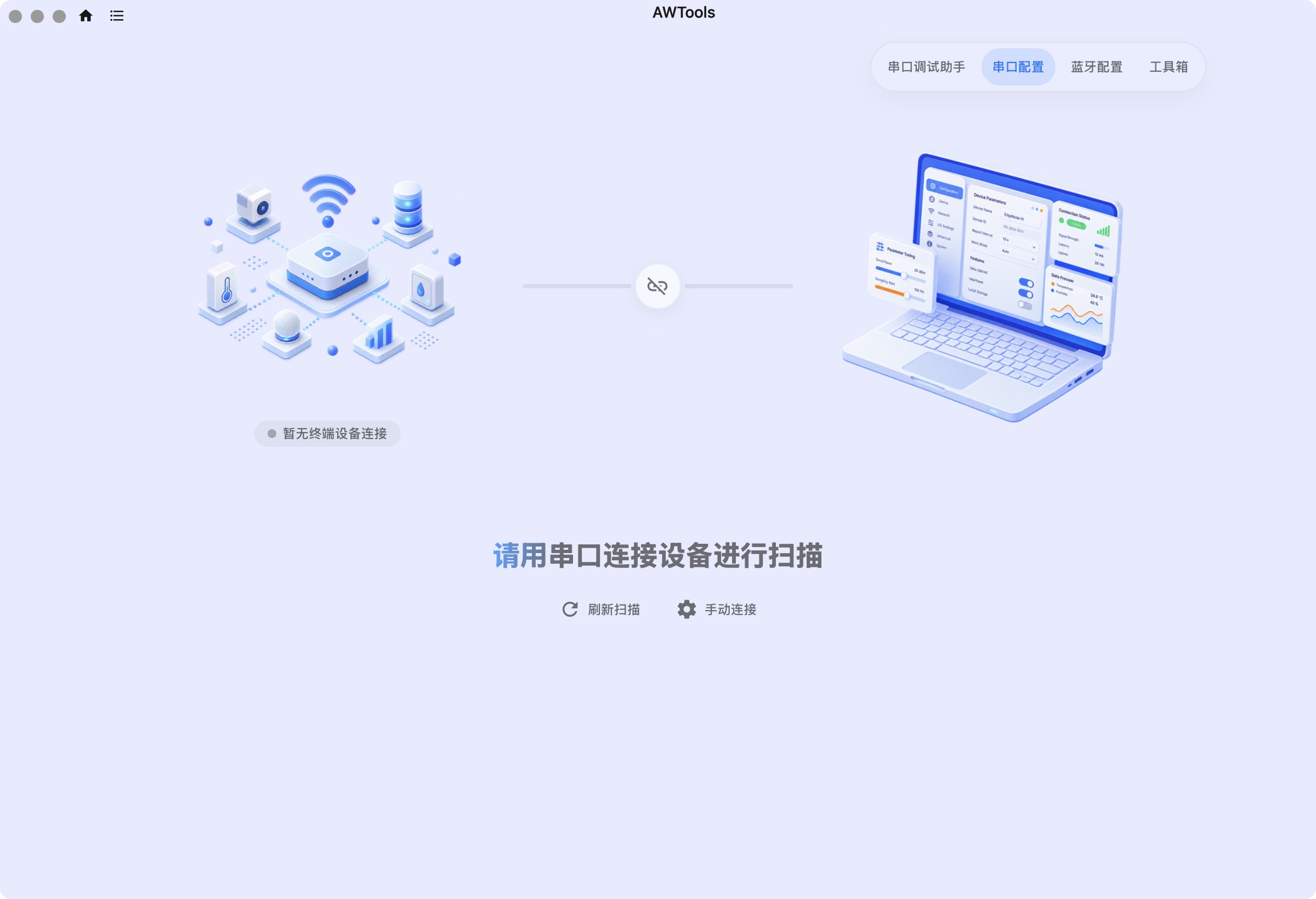
- 首页选择 串口配置,等待自动识别。
USB 适配器出现端口,只表示电脑识别了接口。终端是否有电、接线是否正确、能否响应配置协议,还要继续检查。
3. 自动扫描并连接
进入串口配置后先等待自动扫描;没有目标或需要更新列表时,再点击 刷新扫描。扫描期间不要同时发起手动连接或在其他程序打开相同端口。
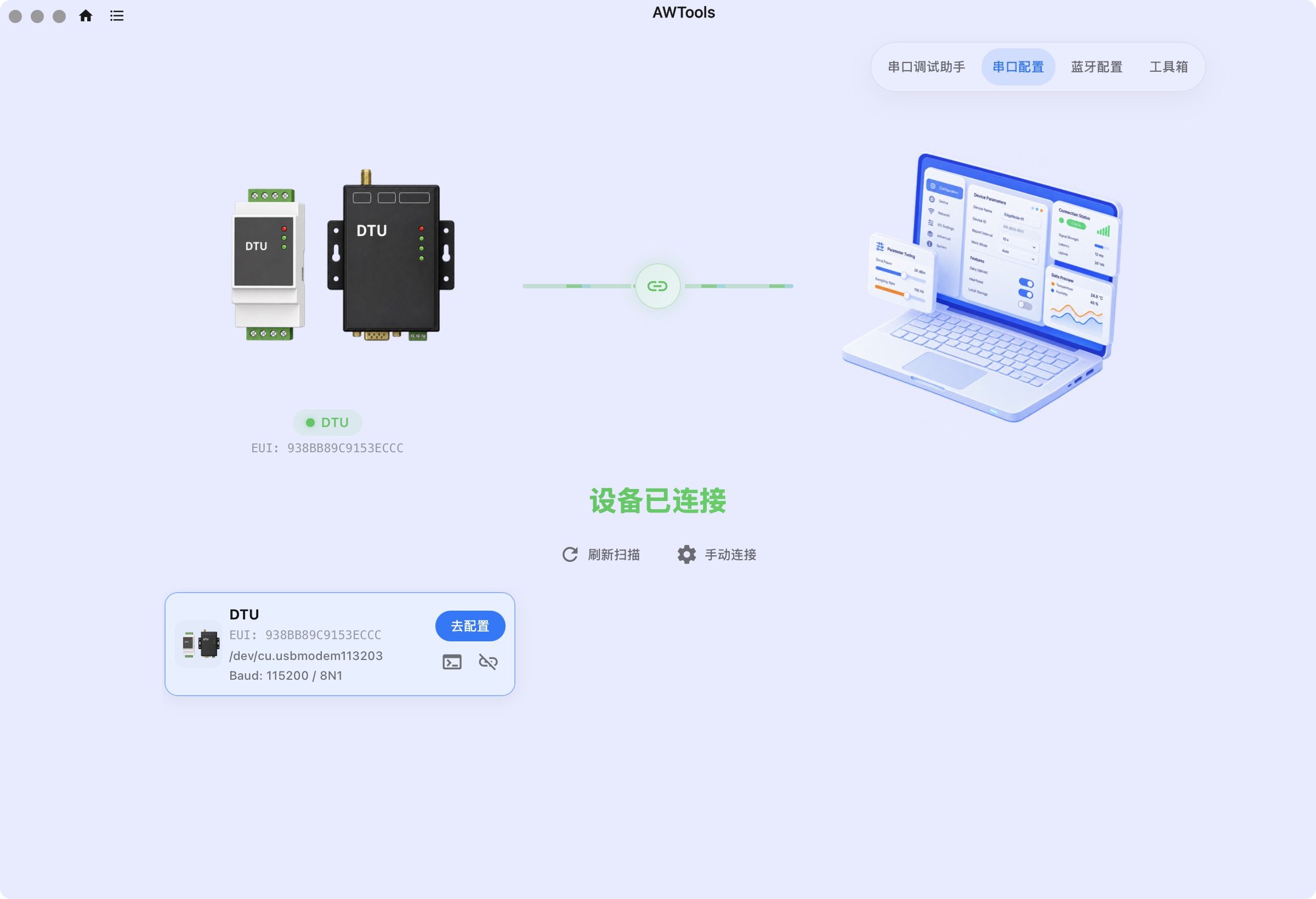
- 型号用于判断功能类型,不能唯一识别设备。
- EUI与现场标签、设备清单对应,用来确认目标。
- 端口用于确认电脑实际连接的接口。
- Baud / 8N1 等信息用于确认扫描识别出的本地通信格式。
多台设备同时接入时,逐台核对。点击 去配置 后等待连接、唤醒及参数读取;读取结果出来后再次确认身份。
4. 手动填写连接参数
已知道设备参数、或者扫描没有识别结果时,从首页点击 手动连接。
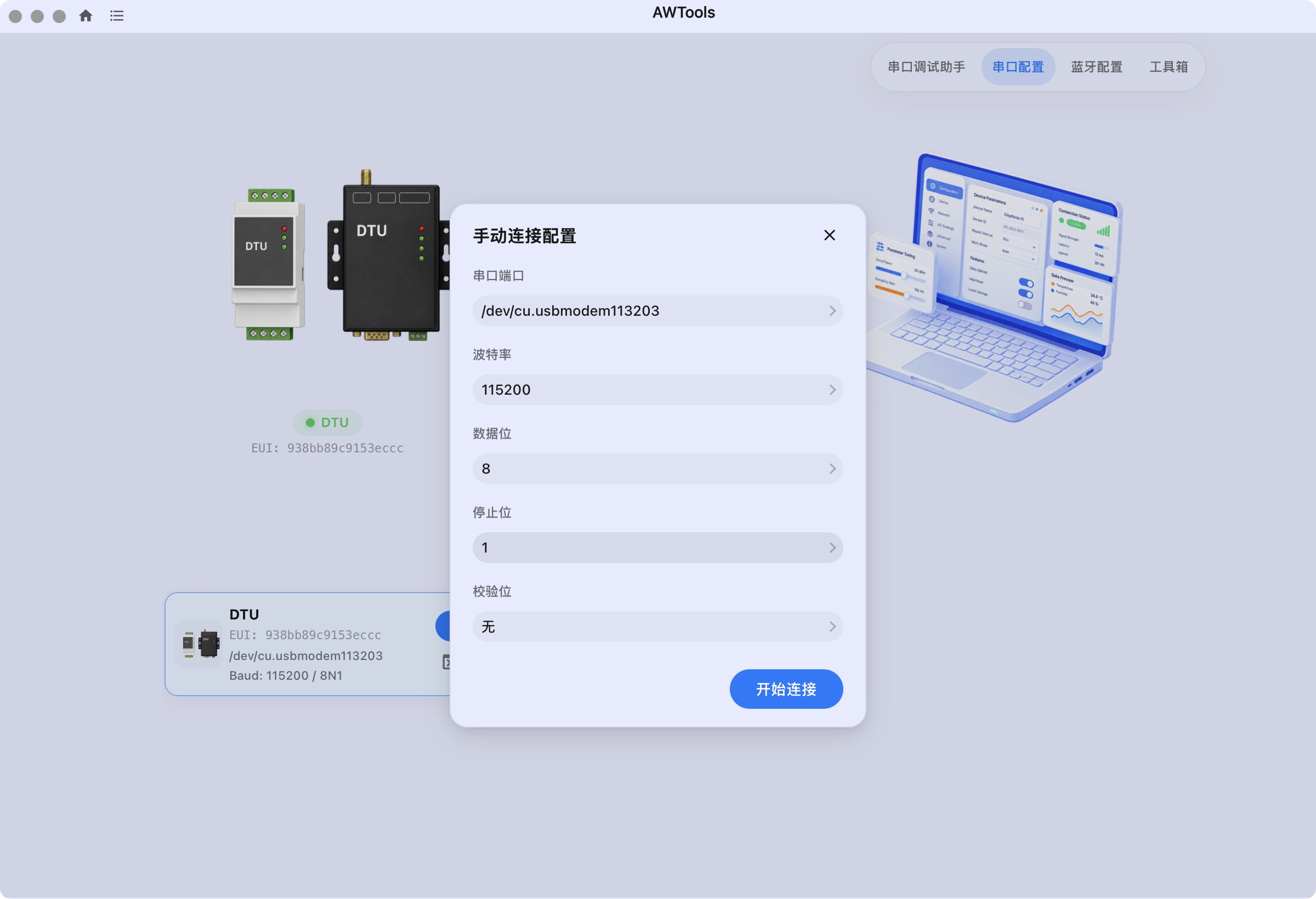
| 字段 | 怎样填写 | 检查方法 |
|---|---|---|
| 串口端口 | 选择当前终端连接的端口 | Windows 对照 COM 编号;macOS 对照 /dev/cu.usb… |
| 波特率 | 使用配置口实际速率 | 与终端说明或当前已知配置一致 |
| 数据位 | 每个字符的数据位数 | 按设备要求选择,不依据波特率猜测 |
| 停止位 | 选择设备要求的值 | 与对端一致 |
| 校验位 | 无、奇校验或偶校验 | 与对端一致 |
例如 115200 / 8N1 表示波特率 115200、8 数据位、无校验、1 停止位。它只解释显示含义,不代表所有型号的默认值。
当前手动连接提供 5~8 个数据位、1/2 个停止位,以及无/奇/偶校验选项。只有对端确实采用相同格式时才选择;列表可选不代表设备支持全部组合。
确认后点击 开始连接。打开端口成功后,软件还需完成设备唤醒和读取;超时应检查响应条件,不要只把波特率反复随机切换。
5. 连接后检查读取结果
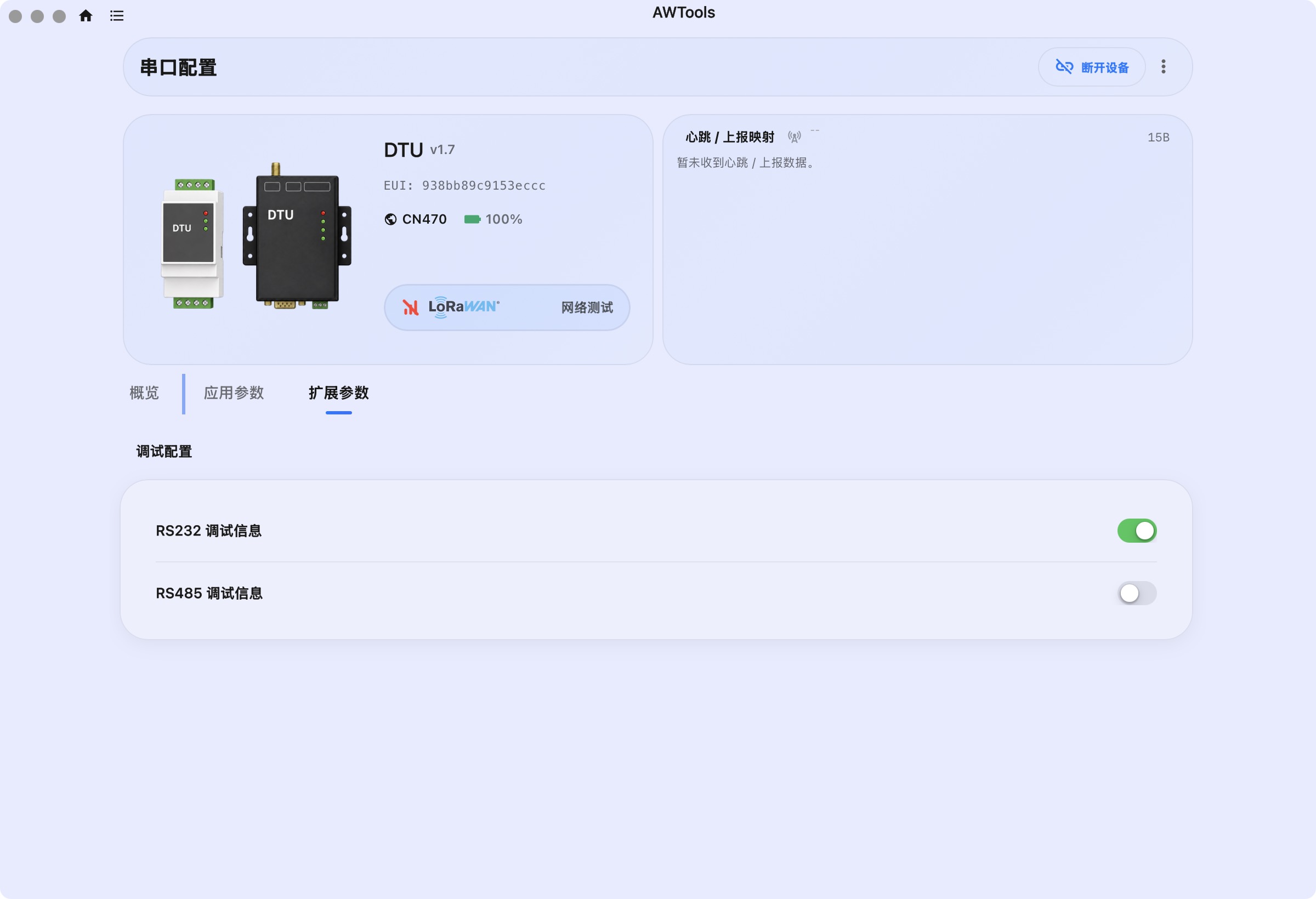
继续编辑前应满足:没有读取失败提示、设备信息正确、参数分组正常显示。心跳区暂时没有上报,与首次参数读取是否成功不是同一判断。
需要主动重新读取,使用 更多(⋮)→ 读取;已编辑未保存时,先决定保存还是还原。
6. 断开、更换设备与端口占用
- 结束读写、升级和采集测试。
- 保存或还原本地编辑。
- 确认可以重启终端,再点击配置页 断开设备;当前流程会先重启再断开。
- 断开后再拔线或接入另一台终端。
- 更换后重新扫描并读取,不能沿用上一台设备的页面值。
串口助手里的 关闭串口 是原始通道操作,与配置页 断开设备 的重启流程不同。为了单纯释放调试端口,应在相应调试工具中关闭,不要把两者的效果混为一谈。
没有发现串口或设备
按下面顺序缩小范围:
| 观察到的情况 | 优先检查 | 处理后看什么 |
|---|---|---|
| 系统也没有端口 | 数据线是否支持数据、USB 接口、适配器驱动 | 系统能否列出新端口 |
| 系统有、软件没有 | 列表是否刷新、端口是否被其他程序占用 | 重新进入或刷新后能否选择 |
| 能选择、打开失败 | 占用、设备拔出、驱动异常 | 关闭其他程序并重新插接后再连接 |
| 端口打开、唤醒失败 | 接错接口、终端没电、接线或参数不匹配 | 是否收到有效设备响应 |
| 连接后读取失败 | 唤醒时段、固件兼容性、链路不稳定 | 主动读取能否完成,错误是否复现 |
仍无法完成时,按日志说明保留版本、端口、数据格式和完整提示。不要先恢复出厂或刷固件来碰运气。