切换深色模式
第一次连接与配置
本章先带您连接设备、读出参数。只想查看参数,完成第 4 步即可;需要修改时,再继续第 5、6 步。无需为了熟悉软件而修改设备身份或密钥。
流程图加载中…
不需要每次都导出备份或保存后回读。 备份、回读属于可选操作,适用场景见本章补充说明。读取会在连接时执行;已成功读出后,不必再手动读取一次。
第 1 步:准备并启动
准备电脑、AWTools、已供电的终端,以及该型号指定的数据线或适配器。蓝牙配置还需确认电脑蓝牙和应用权限可用。
先查看终端手册的接口与唤醒说明。配置口可能不同于业务采集口,不能只看接口外形判断 TTL、RS-485 或 USB。
第 2 步:在首页选择连接方式
| 连接方式 | 此时要做的事 | 后续步骤 |
|---|---|---|
| 串口 | 按终端要求接线、供电,选择串口配置 | 继续本章 |
| 蓝牙 | 按型号要求打开蓝牙,选择蓝牙配置 | 按蓝牙连接完成连接,再返回本章第 4 步 |
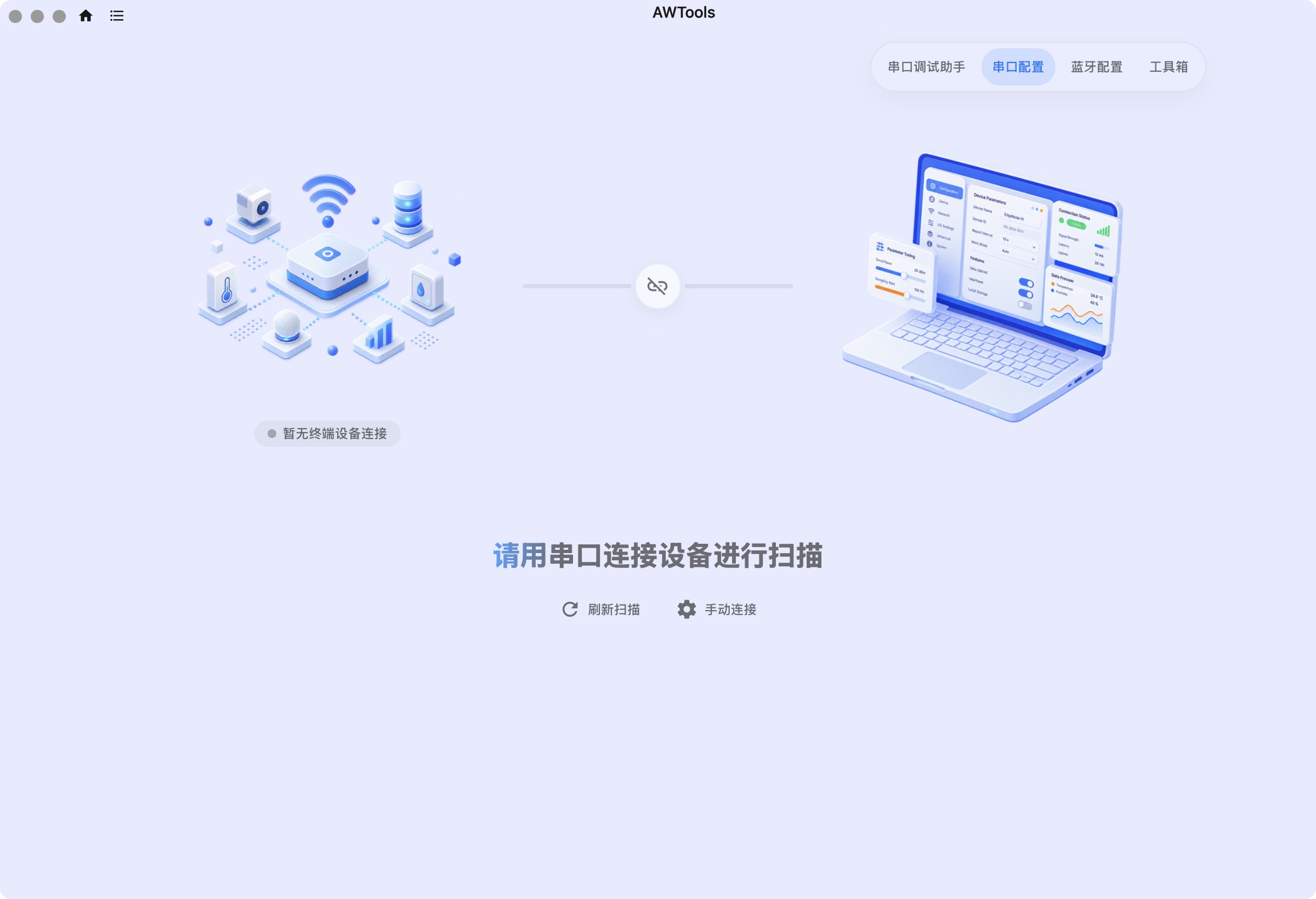
第 3 步:扫描并连接正确设备
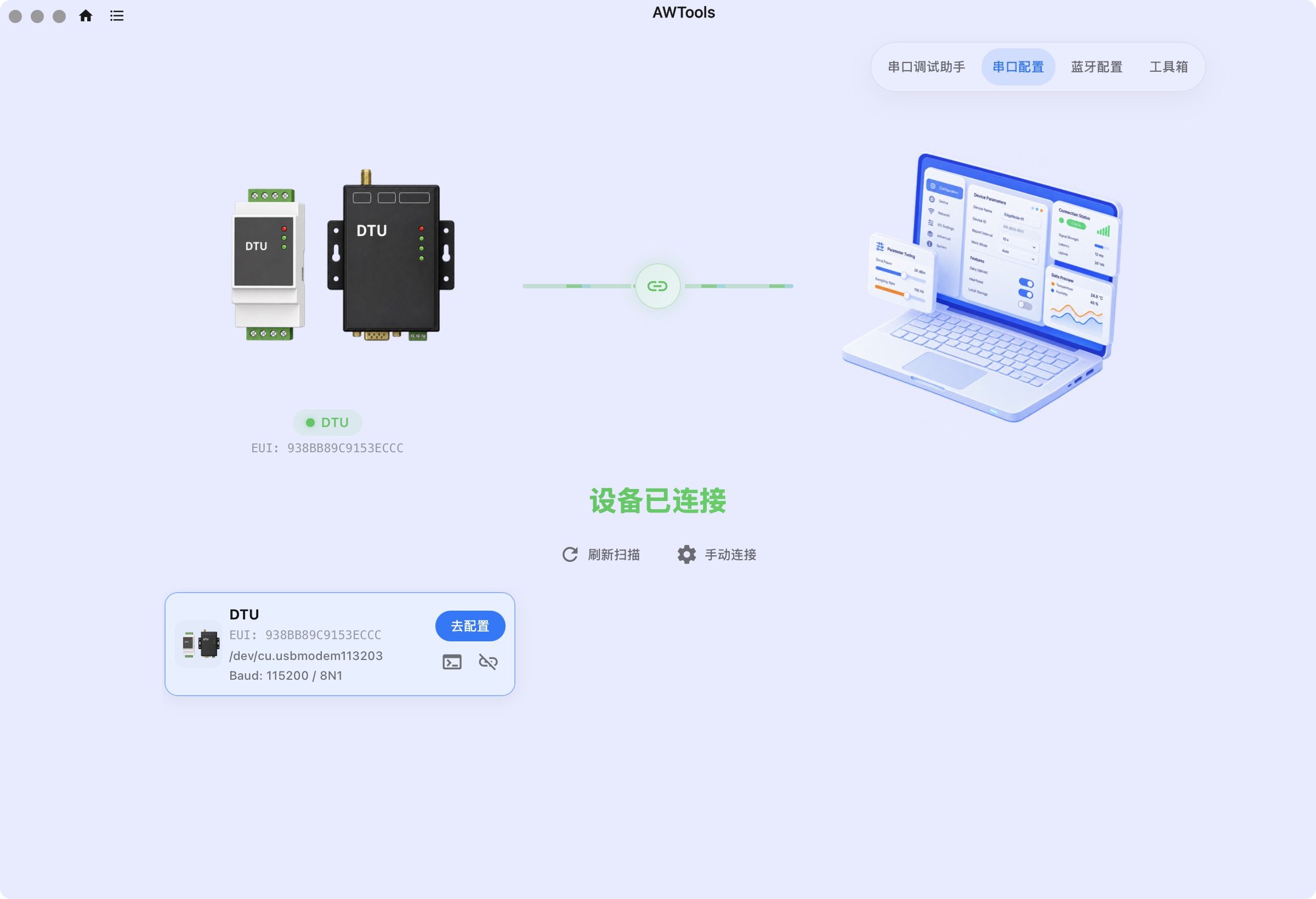
进入串口配置后等待扫描。出现卡片时核对型号、EUI、端口和波特率,再点击该设备的 去配置。
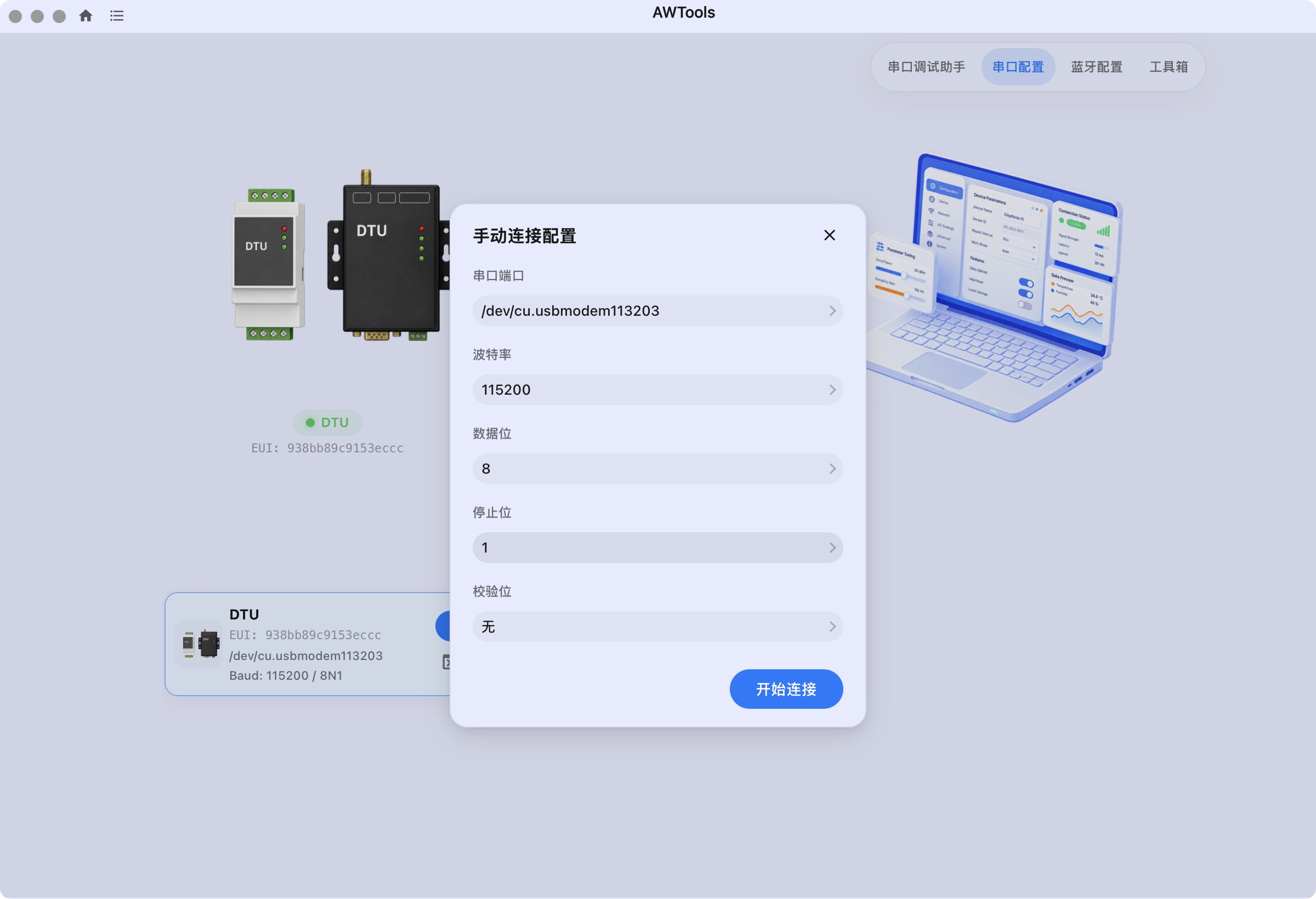
没有扫描结果时再处理: 先点 刷新扫描。已知端口和通信参数时,可点 手动连接,填写后点 开始连接。
等待连接、唤醒和读取完成。只看到端口已打开、或只看到连接状态变化,还不能确认参数已经读到。
第 4 步:确认参数已读出
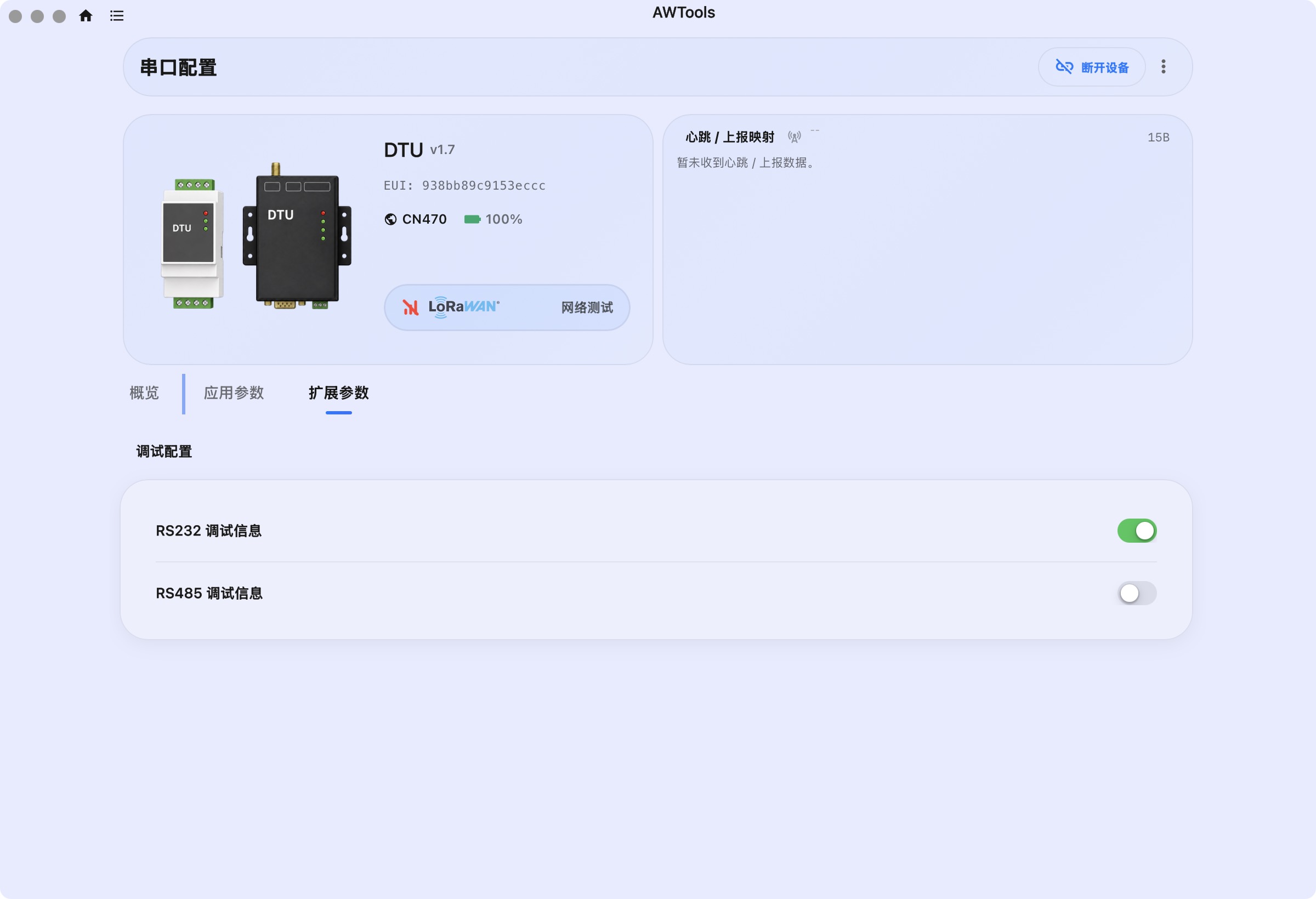
如需主动读取,打开 更多(⋮)→ 读取。读取失败时先处理连接问题,不要用旧页面值继续保存。
到这里就可以查看参数了。 不修改时无需保存,也无需导出配置;退出方式见串口连接或蓝牙连接。
第 5 步:需要修改时,编辑目标参数
- 根据终端手册进入目标参数分组。
- 查看单位、范围和选项说明,再填写新值。
- 检查是否只改了预期字段。
- 改错时点击 还原修改,或将字段改回原值。
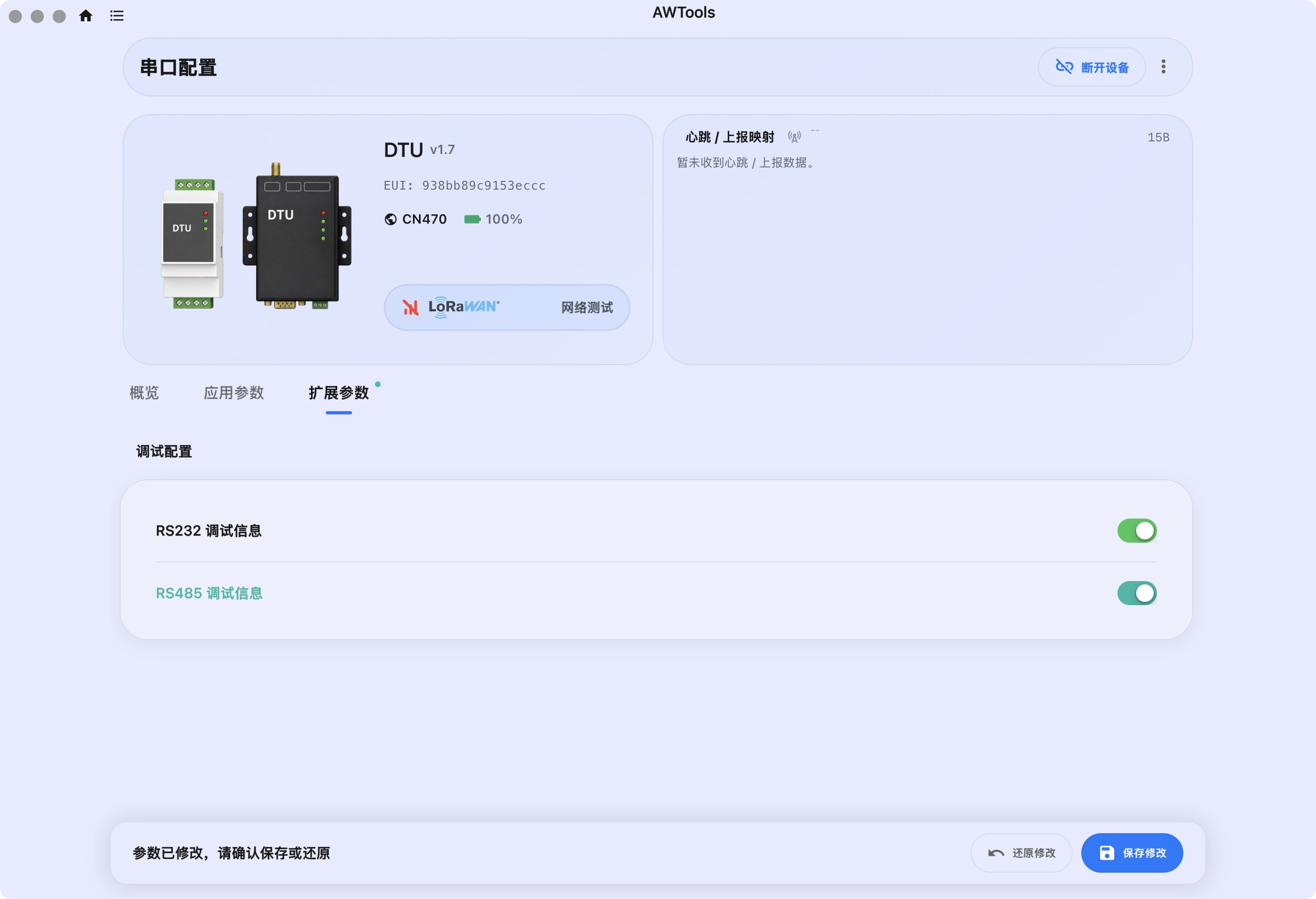
图中调试开关仅用于展示编辑提示,不要求您也开启该功能。公共网络字段可查LoRaWAN 参数,型号专属参数查对应终端手册。
第 6 步:保存,按提示处理重启
- 确认设备仍在线,点击 保存修改。
- 等待写入结束,阅读结果提示,不要连续重复点击。当前版本成功写入后会提示重启;提示本身不表示已自动重启。
- 若提示需要重启,先确认现场可中断业务,再选择 立即重启;暂不能中断时可选 稍后重启,之后安排重启。选择稍后重启不代表新参数已生效。
- 设备按要求重启后,本次参数配置操作即可结束。需要继续操作时再重新连接;蓝牙设备可能需要再次打开蓝牙。
当前串口、蓝牙配置页的 断开设备 都会先尝试重启终端,再断开连接。它不等于关闭一个普通网页。
按需补充:备份与结果确认
以下操作不属于每次配置的必做步骤;项目交付另有要求时,按项目要求执行。
| 操作 | 什么时候建议做 | 怎么做 |
|---|---|---|
| 备份原配置(可选) | 需要恢复原值、调整多项参数、修改重要现场设备前 | 修改前使用 更多(⋮)→ 配置管理 → 导出配置,见备份步骤 |
| 保存后回读(可选) | 想确认写入值、首次调试、结果有疑问时 | 按提示完成重启,再连接并读取,对照修改项 |
| 业务验证(按需) | 需要确认入网、上报、采集或控制效果时 | 查看实际业务结果,例如平台是否收到后续报文 |
| 留存记录(按需) | 交付、批量配置或后续需要追溯时 | 记录设备、修改项和结果,按需保存配置文件 |
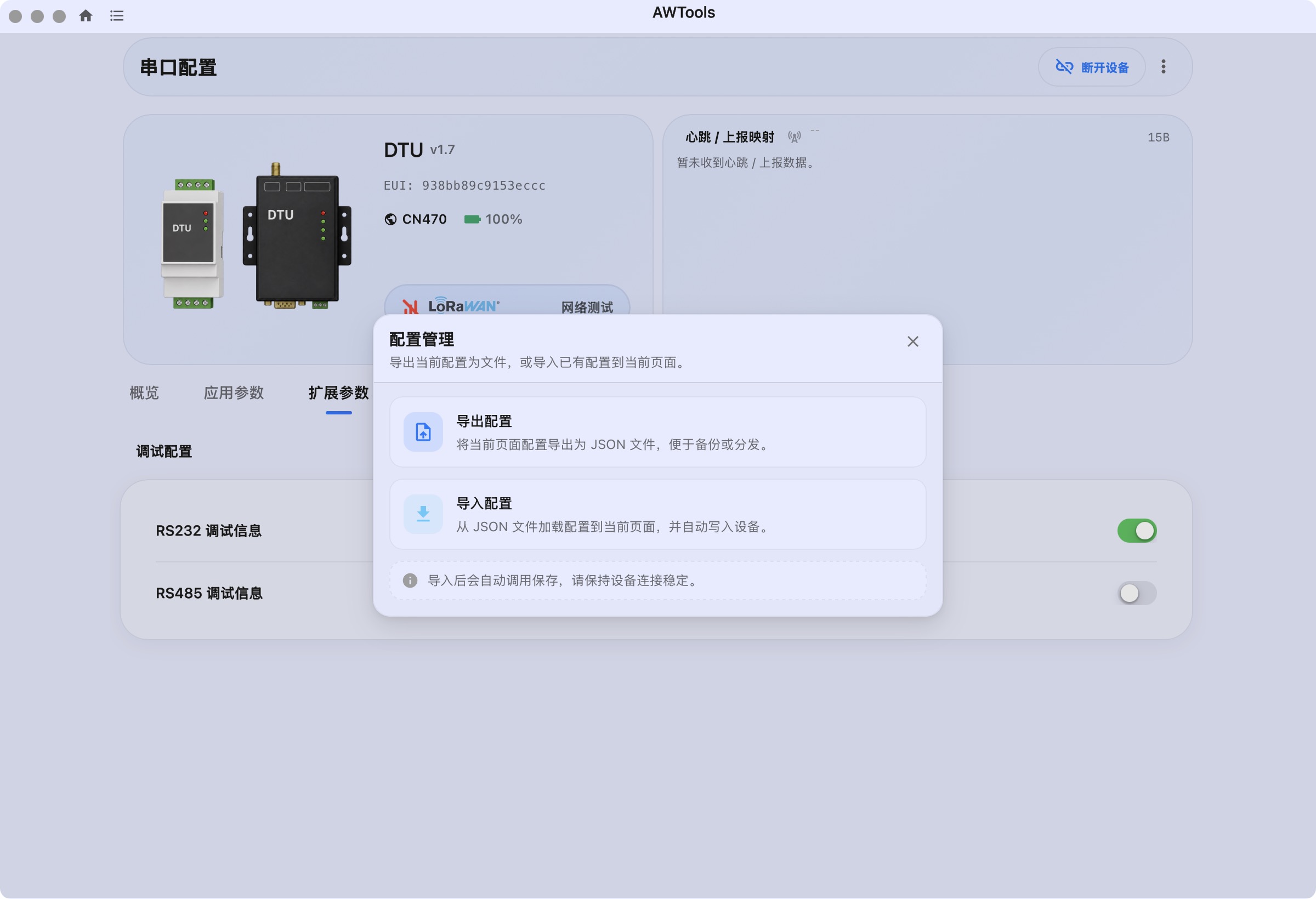
保存成功表示软件写入流程报告成功;回读确认设备返回的值,业务验证确认实际运行效果。它们提供不同层次的确认,按您的任务选择。保存失败或写入中断时,则应重新读取确认现状后再决定如何处理。
中途出现问题时从哪里继续
| 停在哪一步 | 先做什么 |
|---|---|
| 系统没有端口 | 检查数据线、适配器和驱动,见串口连接 |
| 有端口但连接/读取失败 | 核对配置接口、通信参数和唤醒要求 |
| 蓝牙没有目标 | 清空搜索、确认终端蓝牙已开启且未被其他客户端占用 |
| 保存失败 | 保留提示和日志,回读确认当前值,见保存失败处理 |
| 不知道改哪个参数 | 保持当前值,取得终端或项目参数表后再修改;需要留存现状时再导出 |