切换深色模式
安装与升级软件
本章说明 AWTools 的安装与更新。首次安装按自己的系统选择 Windows 或 macOS 步骤,启动后即可进入需要的功能;版本记录和更新检查按需进行。安装包用于电脑,终端固件用于设备。
视频演示当前 macOS 上已安装软件的入口、版本和更新位置,未执行重装或实际软件更新;首次安装请按下方对应系统的图文步骤进行。
1. 确认安装包与电脑匹配
从交付人员提供的渠道获取安装包,先确认操作系统、处理器架构和软件版本。macOS 的 Apple 芯片与 Intel 机型、Windows 的不同架构,应使用与电脑匹配的包。
| 要准备的内容 | 为什么需要 | 如何确认 |
|---|---|---|
| AWTools 安装包 | 安装电脑端软件 | 文件属于当前交付的软件版本及系统 |
| 支持数据传输的连接线/适配器 | 让电脑识别并连接终端 | 对照终端接口要求;充电线不一定能通信 |
| 终端及其供电 | 确认软件能实际读取设备 | 适配器指示灯亮不等于终端已供电 |
| USB 转串口驱动(如需) | 让系统创建串口 | 根据适配器芯片厂商提供的说明安装 |
| 蓝牙适配器与应用权限(如需) | 完成蓝牙扫描连接 | 系统蓝牙可用,AWTools 获得相应访问权限 |
先结束当前设备任务再安装或覆盖软件。已有需要保留的配置文件和问题日志时,注意留存;更新电脑端软件不要求每次额外导出终端配置。
2. Windows 安装
- 退出正在运行的 AWTools,确认没有设备正在保存或升级。
- 打开交付的 Windows 安装程序。需要选择目录时,按本机使用要求完成选择。
- 按向导完成安装,并从安装完成入口或应用列表启动 AWTools。
- 若安装过程提示缺少运行组件,按安装程序或交付说明补齐,不要将缺少运行组件误判成终端连接故障。
- 需要串口连接时,再连接 USB 数据线或串口适配器,在系统 设备管理器 → 端口(COM 和 LPT) 中核对端口;系统界面名称可能随版本变化。
- 需要串口连接时,回到 AWTools 的串口连接界面,确认能找到相同的 COM 端口。
端口号会受适配器和插口影响。无法区分时,比较插入前后的变化,逐台确认;不要固定认为所有电脑都应使用 COM3。
3. macOS 安装
- 退出正在运行的 AWTools。
- 打开交付的 DMG;若磁盘映像中提供应用和“应用程序”入口,将 AWTools 拷贝到“应用程序”。已交付应用包时,按交付说明放置。
- 拷贝结束后,从 应用程序 → AWTools 启动,避免长期从安装映像运行。
- 安装映像不再使用时可以推出。
- 使用蓝牙配置时,如系统询问 AWTools 的蓝牙访问权限,根据需要允许。曾拒绝权限的,可到系统隐私与安全性设置检查。
- 使用串口时,确认连接后出现相应
/dev/cu.usb…端口。
出现安装阻止、程序无法启动等提示时,先记录完整提示,核对包来源、系统和架构。此时尚未进入终端通信阶段,不需要尝试恢复终端出厂设置。
4. 第一次打开后选择入口
首次运行如果出现配置界面选择,可选择新版配置界面。已经进入经典界面的,可使用主菜单中的切换入口返回新版配置界面。
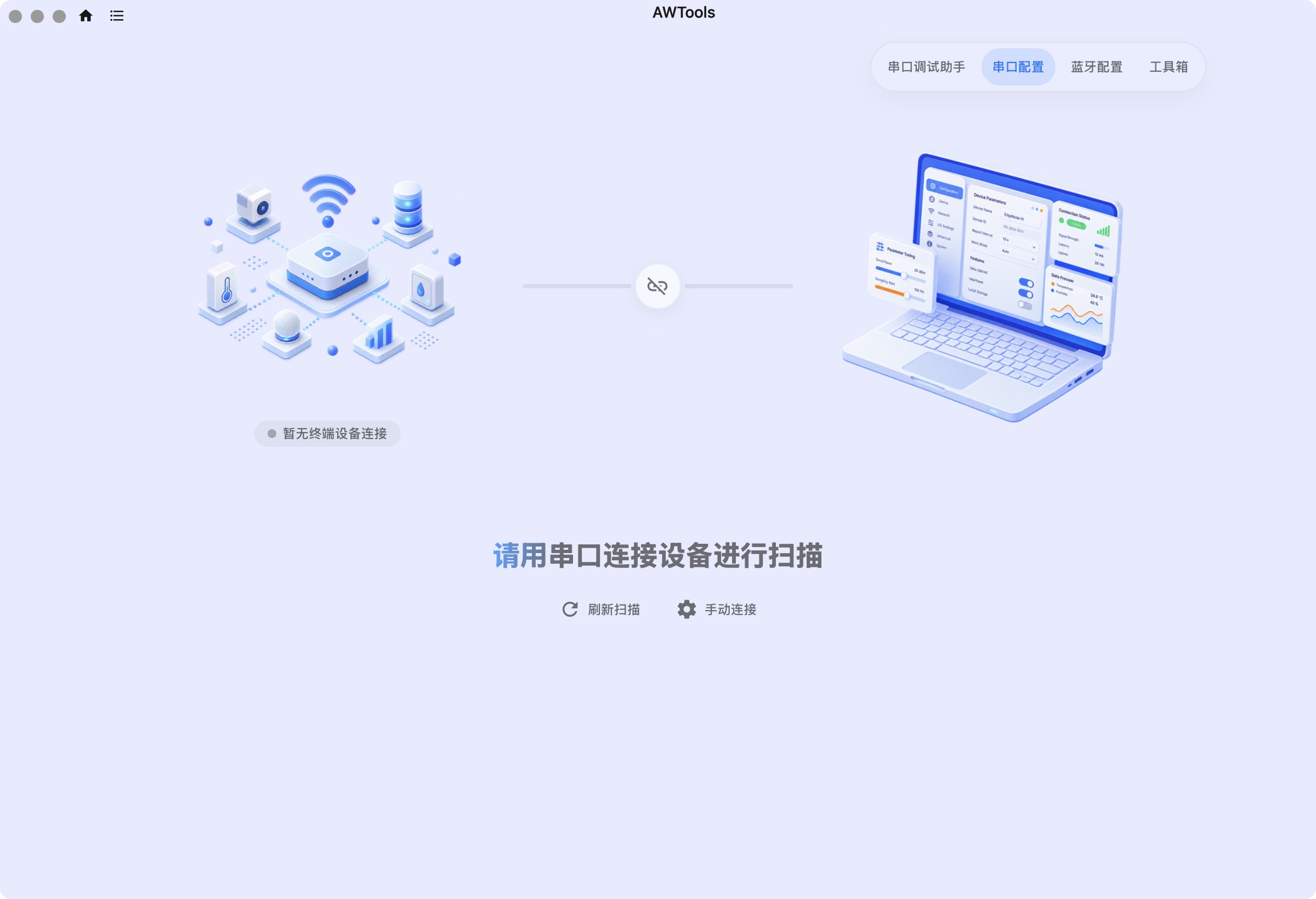
如果已经进入某个功能页面,点击左上角房屋图标返回首页。界面被浮动面板遮住时,先使用面板的关闭或返回按钮。
5. 记录上位机版本(按需)
打开左上角列表形主菜单,选择 关于。在关于窗口读取 AWTools 的版本号。点击窗口外的遮罩区域返回原页面。
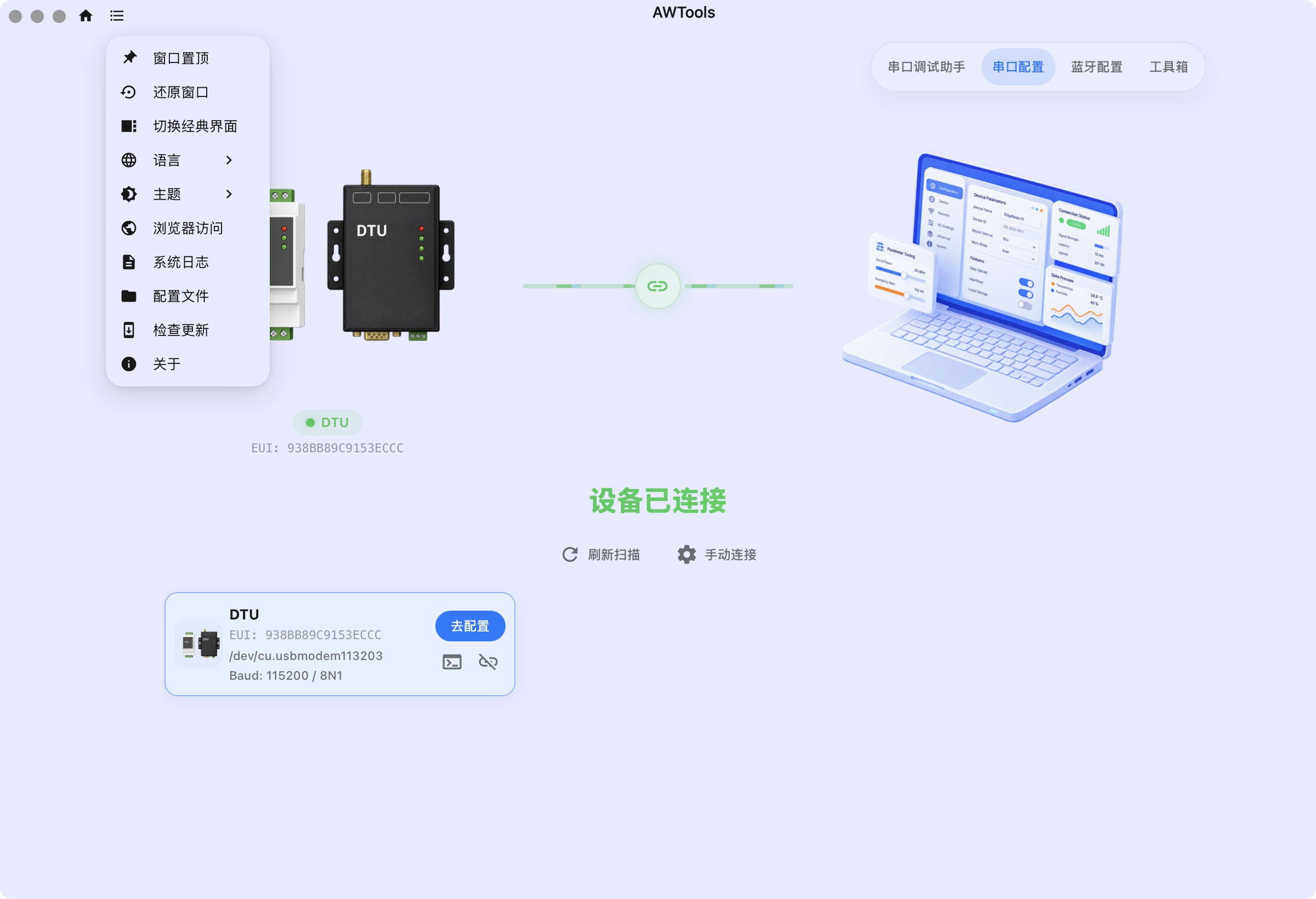
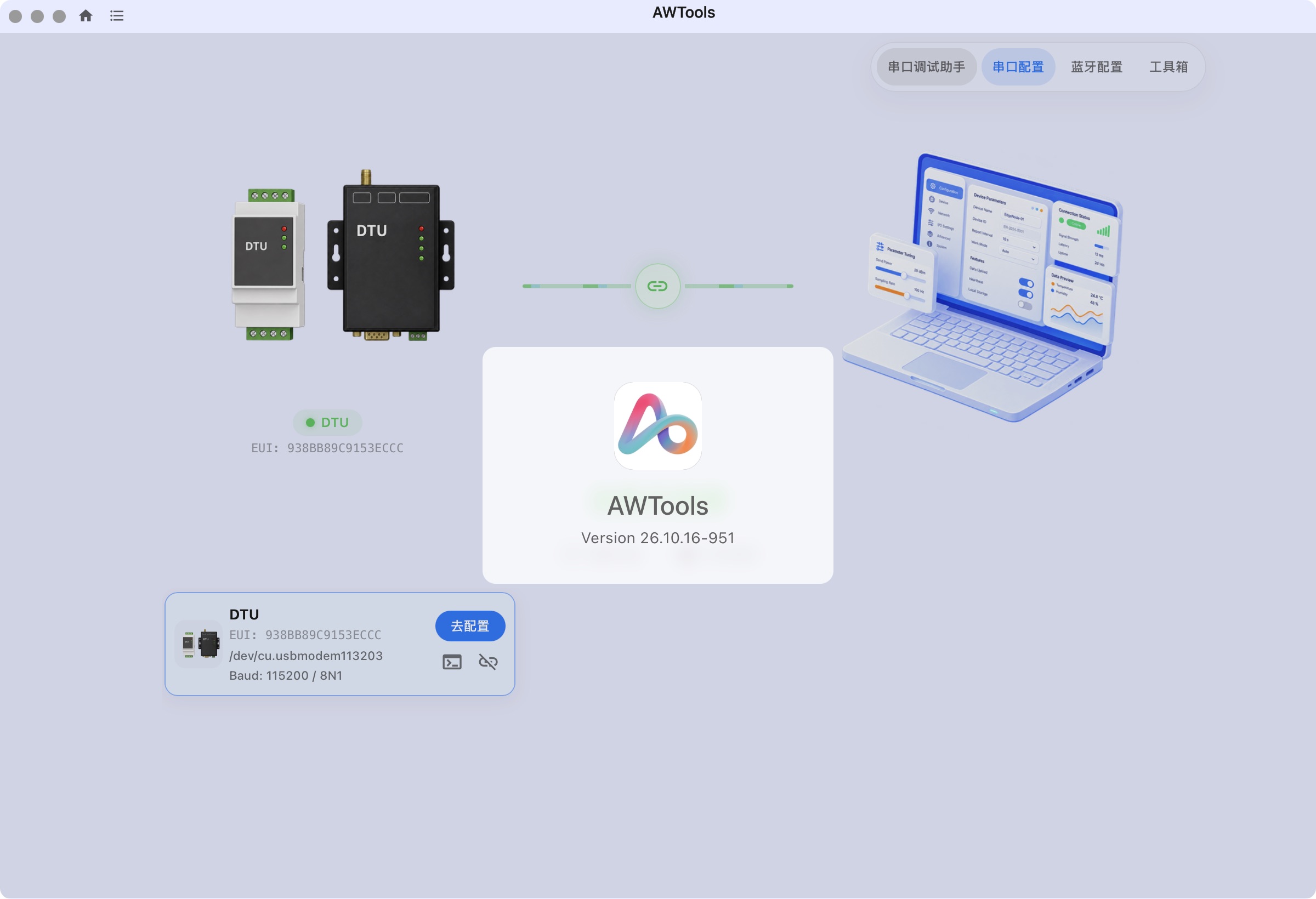
反馈兼容性问题时,应同时提供上位机版本、电脑系统和终端固件版本。
6. 更新 AWTools
- 保存需要的日志,处理尚未保存的编辑,结束设备升级或持续调试任务。
- 打开主菜单,选择 检查更新。
- 若发现新版本,阅读版本和更新提示,按界面执行下载、安装或重启软件。
- 若显示当前已经是最新版本,关闭提示即可。
可选确认: 重启后在 关于 核对版本;需要验证兼容性时,再连接设备检查常用功能。
在线更新失败时,记录网络和错误提示,向交付人员获取完整安装包更新。电脑端更新完成,不表示终端固件也已更新。
7. 安装后的检查(按需)
| 检查 | 可以继续的条件 | 未通过时 |
|---|---|---|
| 软件启动 | 首页或配置页正常显示 | 检查安装包、系统要求和启动提示 |
| 串口识别(需要时) | 系统和软件能看到对应端口 | 检查线缆、驱动和适配器 |
| 蓝牙扫描(需要时) | 权限正常并能执行扫描 | 检查系统蓝牙和访问权限 |
| 实际读取(需要连接设备时) | 能读出正确设备信息 | 进入串口或蓝牙连接排查 |
| 版本记录(交付或反馈时) | 已记录上位机和终端版本 | 在关于和设备信息中补齐 |