切换深色模式
常见问题与排查
先判断失败发生在哪一步,再检查该阶段。不要用恢复出厂、随意写参数或更换未知固件来试探普通连接故障。
流程图加载中…
先选对应现象
| 现象 | 从哪里开始 |
|---|---|
| 电脑没有端口 | 本页“找不到端口” |
| 有端口,扫描没有设备 | 本页“有端口但扫描不到设备” |
| 蓝牙列表没有目标 | 本页“蓝牙列表没有目标设备” |
| 能连接,读取失败 | 本页“已连接但读取失败” |
| 编辑后变回原值 | 本页“改了参数又变回原值” |
| 保存成功,平台没数据 | 本页“保存成功但业务异常” |
| 工具输出不对 | 本页“工具箱结果不合理” |
找不到端口
- 插拔适配器,比较操作系统的端口列表变化。
- 系统也没有端口:检查是否为数据线、USB 接口、适配器和驱动。
- 系统已有端口:回到上位机刷新列表,核对显示的名称。
- 端口可见但打不开:关闭其他串口软件和占用该端口的任务,再试一次。
端口号会随电脑和插口变化,不固定使用截图名称。详见串口连接。
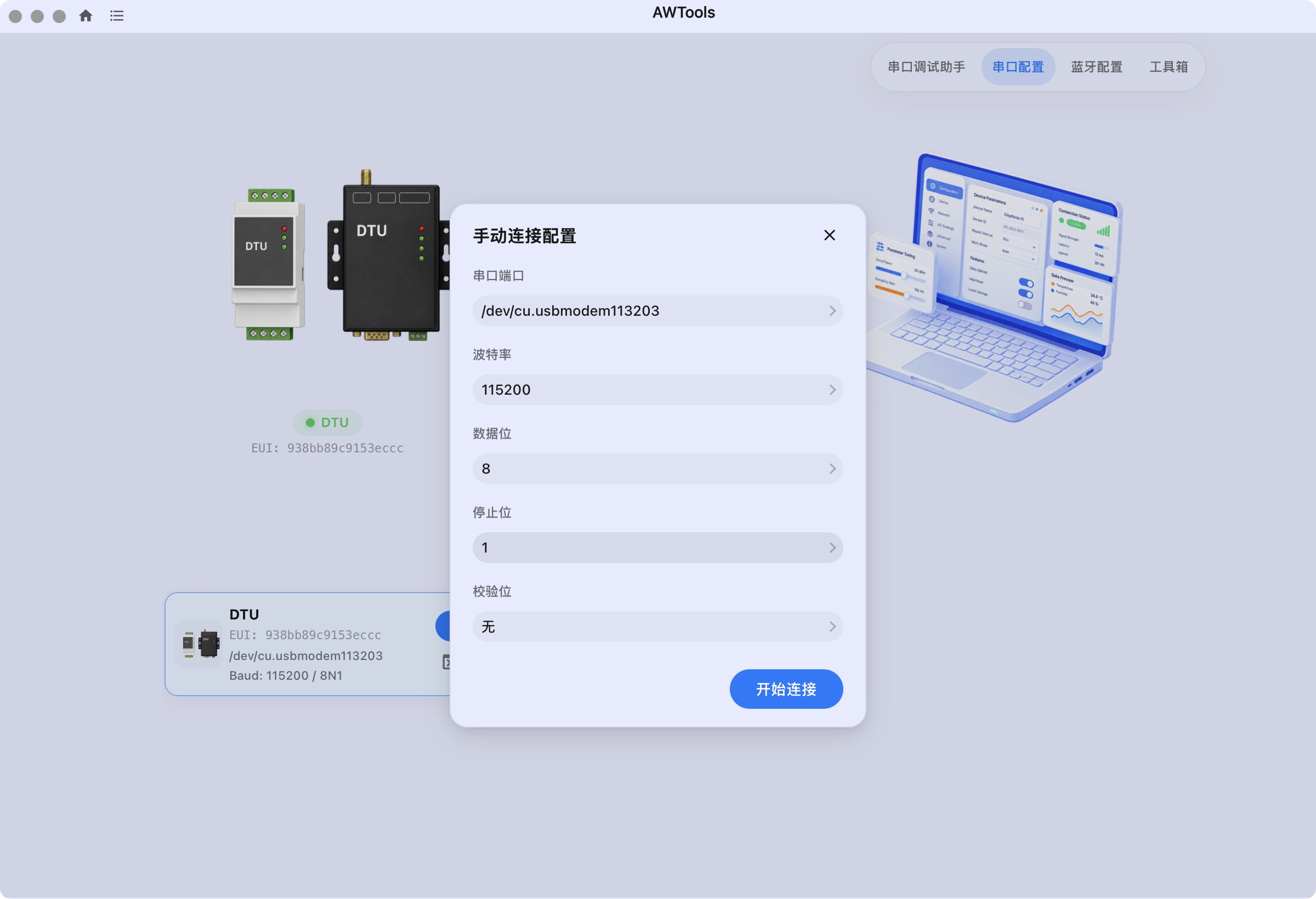
有端口但扫描不到设备
- 确认终端供电,不只看适配器指示灯。
- 确认接的是终端配置口,电气类型与接线正确。
- 按该型号说明唤醒/进入配置状态,不套用其他设备的按键时长。
- 已知通信参数时用手动连接;未知时先查交付说明。
- 保留端口、参数和错误提示,避免循环盲扫。
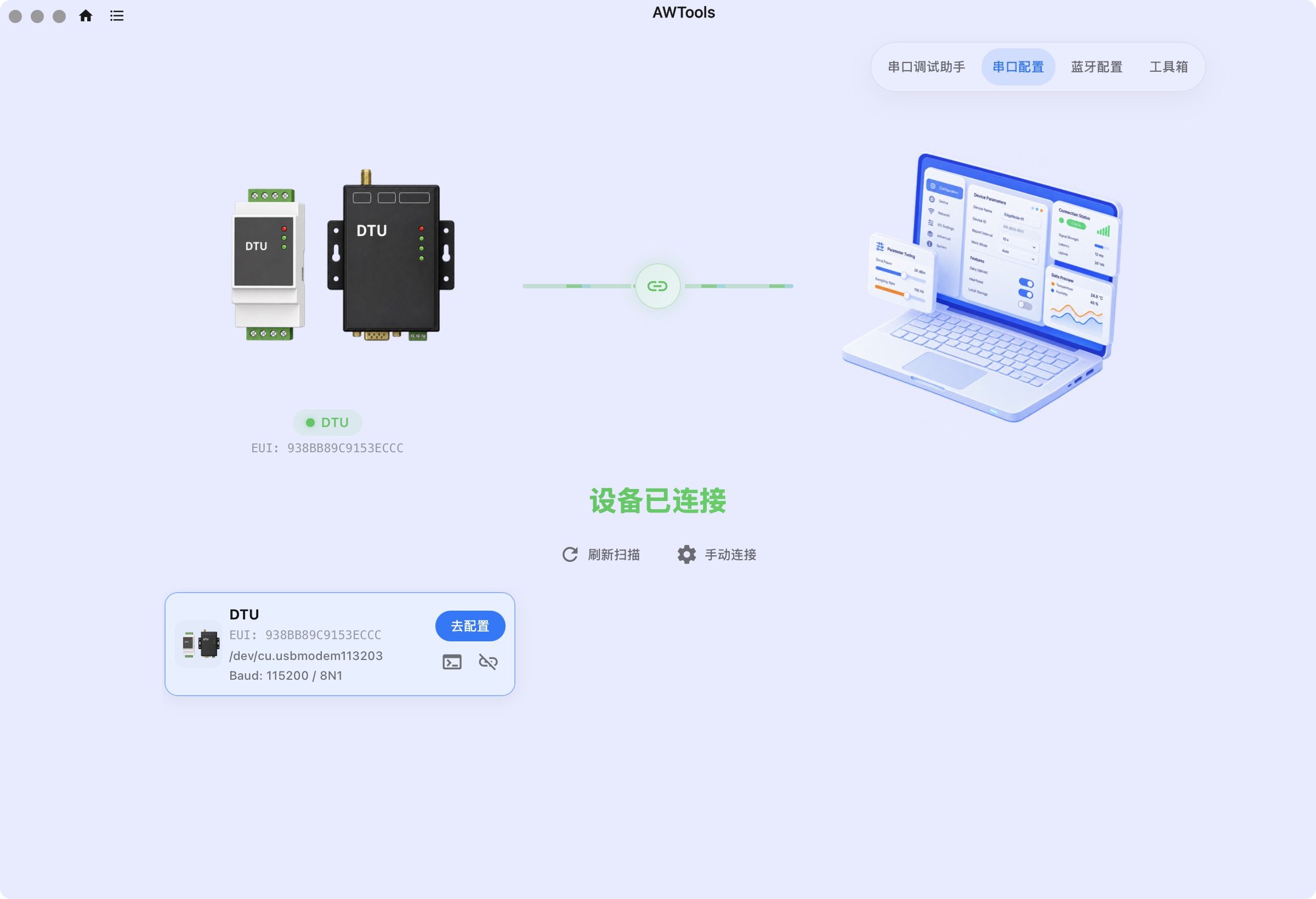
蓝牙列表没有目标设备
- 清空名称搜索,排除过滤条件造成的“找不到”。
- 确认电脑蓝牙可用,AWTools 获得权限。
- 按型号要求打开终端蓝牙,注意开启窗口是否已经结束。
- 确认手机或其他软件未占用目标连接,靠近设备重新扫描。
- 有多个同名设备时按标识确认,不随意连接。
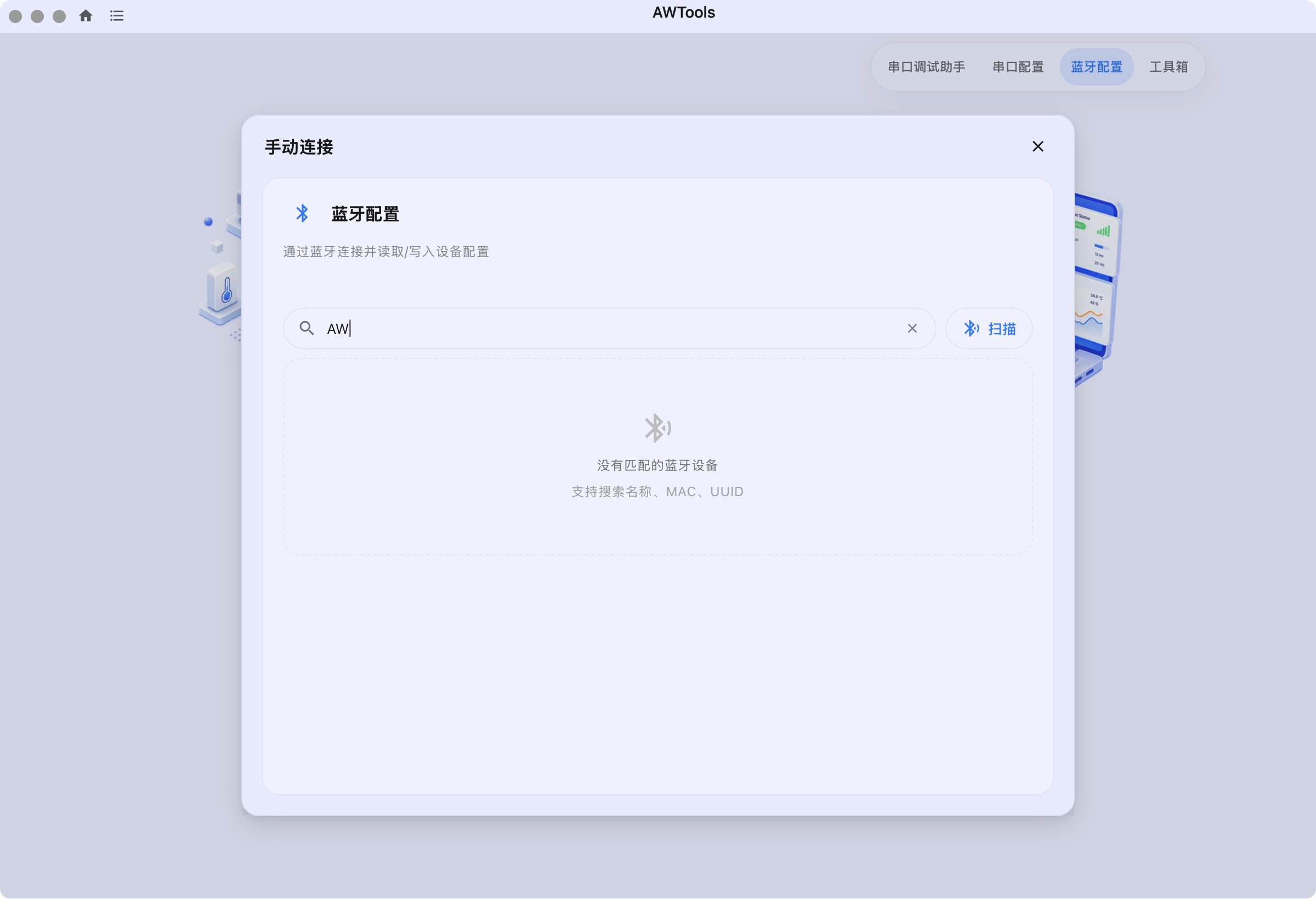
具体步骤见蓝牙连接。不要把系统能发现耳机等外设当成目标终端蓝牙配置已正常的证据。
已连接但读取失败
端口打开/蓝牙连接成功与有效参数已读取不同。先记录完整提示,确认终端仍处于可配置状态,再主动读取一次。
持续失败时检查协议/固件兼容性、供电和线缆。重新连接后仍失败,收集软件与收发日志。不能沿用上一台设备或上一次读取的旧值继续保存。
改了参数又变回原值
| 核对项 | 应看到什么 |
|---|---|
| 是否只是编辑 | 有待保存提示只代表本地修改;需要保留时保存,否则还原 |
| 是否保存成功 | 等待最终提示,不能只看按钮已点 |
| 是否要求重启 | 按提示处理,再连接读取 |
| 是否连对设备 | EUI/编号相符 |
| 是否回读 | 新读取后仍是目标值 |
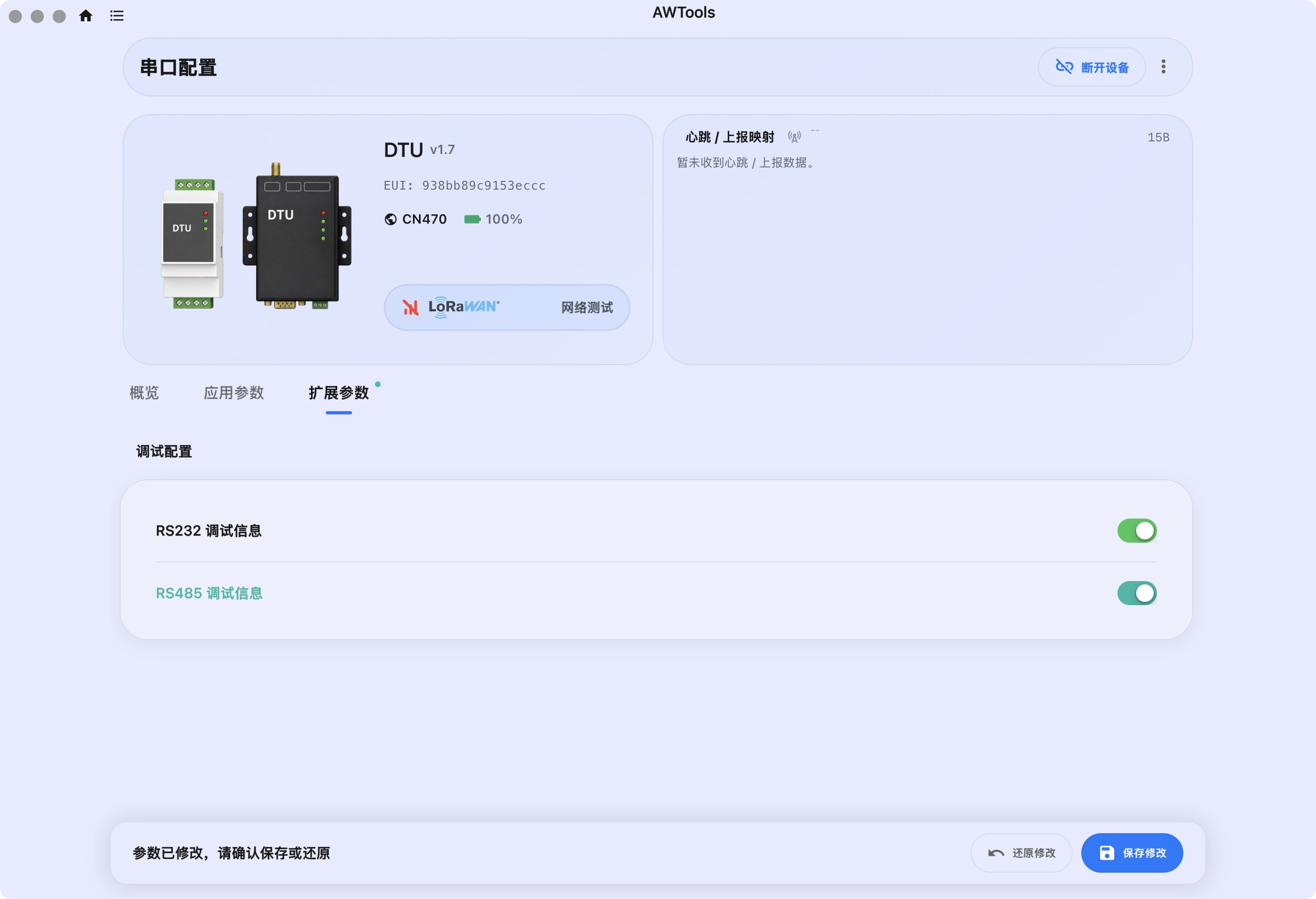
详见读取、修改与保存。
导入后某些值没变化
- 确认导入的是配置 JSON,且适用当前型号/版本。
- 核对是否勾选对应分组,灰色项没有导入。
- 地址与密钥、组播默认不勾选;没有选择时保持原值是正常行为。
- 确认导入前已处理页面原有编辑,再点击 导入并保存 并等待自动写入结果;原有编辑可能一并保存。
- 按要求重启并重新读取,不只看弹窗关闭。
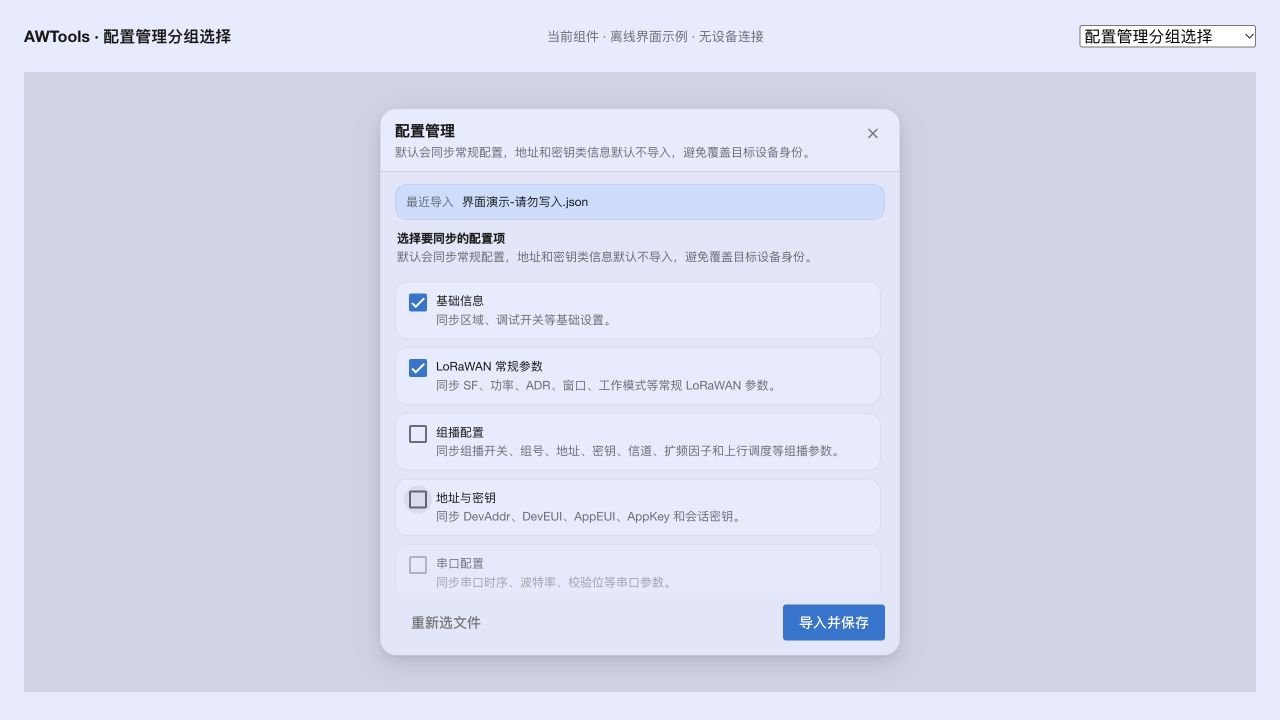
写入中断时先回读,不能假设全部项都成功或都失败。详见配置管理。
软件提示保存失败
保存错误、时间和日志,检查供电与连接,重新读取确认现状。只处理仍未生效项,不连续重复保存。具体见保存失败处理。
保存成功但业务异常
参数写入成功不等于无线、平台或采集链路都完成。先确认回读配置,再按业务方向排查。
| 异常 | 核对 |
|---|---|
| 没有无线报文 | 供电、工作状态、区域/信道、网关实际接收 |
| OTAA 入网被拒绝 | 身份、密钥、区域、协议及平台拒绝原因 |
| 上行有数据但值不对 | FPort、载荷、设备类型、固件解码规则 |
| 上行正常,下行失败 | Class、接收窗口、会话、网关发送与终端接收 |
| 采集异常 | 接线、外设协议、地址、周期、脚本及型号设置 |
公共字段见LoRaWAN 参数,采集/控制按终端分册。先确认现场是否有报文,不能靠解析器输出来证明设备已经发出。
某个分组或入口不出现
先检查目标身份、读取结果、型号及固件支持。布局或模式改变也可能影响可见字段。不要把另一型号的页面当成当前设备必须具备的功能列表,也不要手工改文件强行导入不支持的组。
串口乱码或发送无响应
接收是二进制时先用 HEX 看原始字节;发送则单独核对 HEX/文本、换行、长度和校验。两边模式相互独立。再检查波特率、数据位、停止位、校验位、地址和接线。
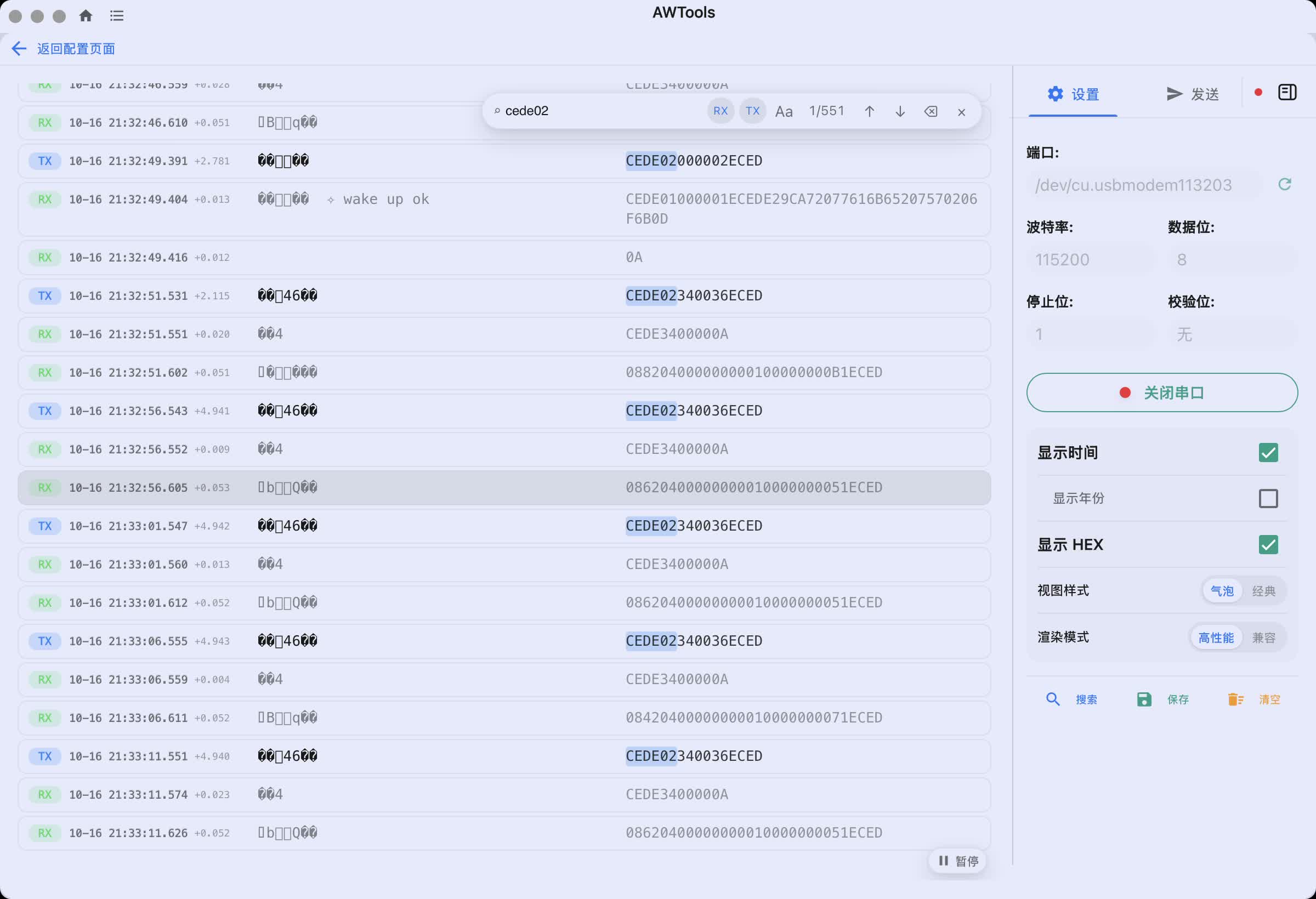
详见串口调试助手。
工具箱结果不合理
| 工具 | 常见原因 |
|---|---|
| CRC | 算法、HEX/UTF-8、参与字节范围或输出字节序不同 |
| Modbus | HEX 与十进制混用,寄存器编号与协议地址混用 |
| Payload | 设备类型/FPort 不符,输入了整包或 Base64 |
| LoRaWAN | 输入不是完整 PHY 帧,会话密钥/计数器/方向不匹配 |
| 网关带载 | 估算条件与现场不同,不能视为实际压力测试 |
按工具箱目录进入对应示例,先用固定输入核对操作,再处理真实数据。
串口助手没有搜索或选中保存
在 设置 → 渲染模式 选择 高性能。兼容模式没有搜索,并且保存菜单只有全部数据;气泡/经典只是视图样式,不控制这些入口。操作图见日志范围对照。
升级后无法连接
先按型号说明等待重启,重新唤醒并核对连接参数。记录固件文件名、原版本、失败阶段和日志。设备停留在升级状态时按对应恢复说明处理,不连续换文件重试。见终端固件升级。
窗口或按钮显示不完整
主菜单选择 还原窗口,检查系统显示缩放。仍异常时记录系统、缩放、AWTools 版本和完整窗口截图。
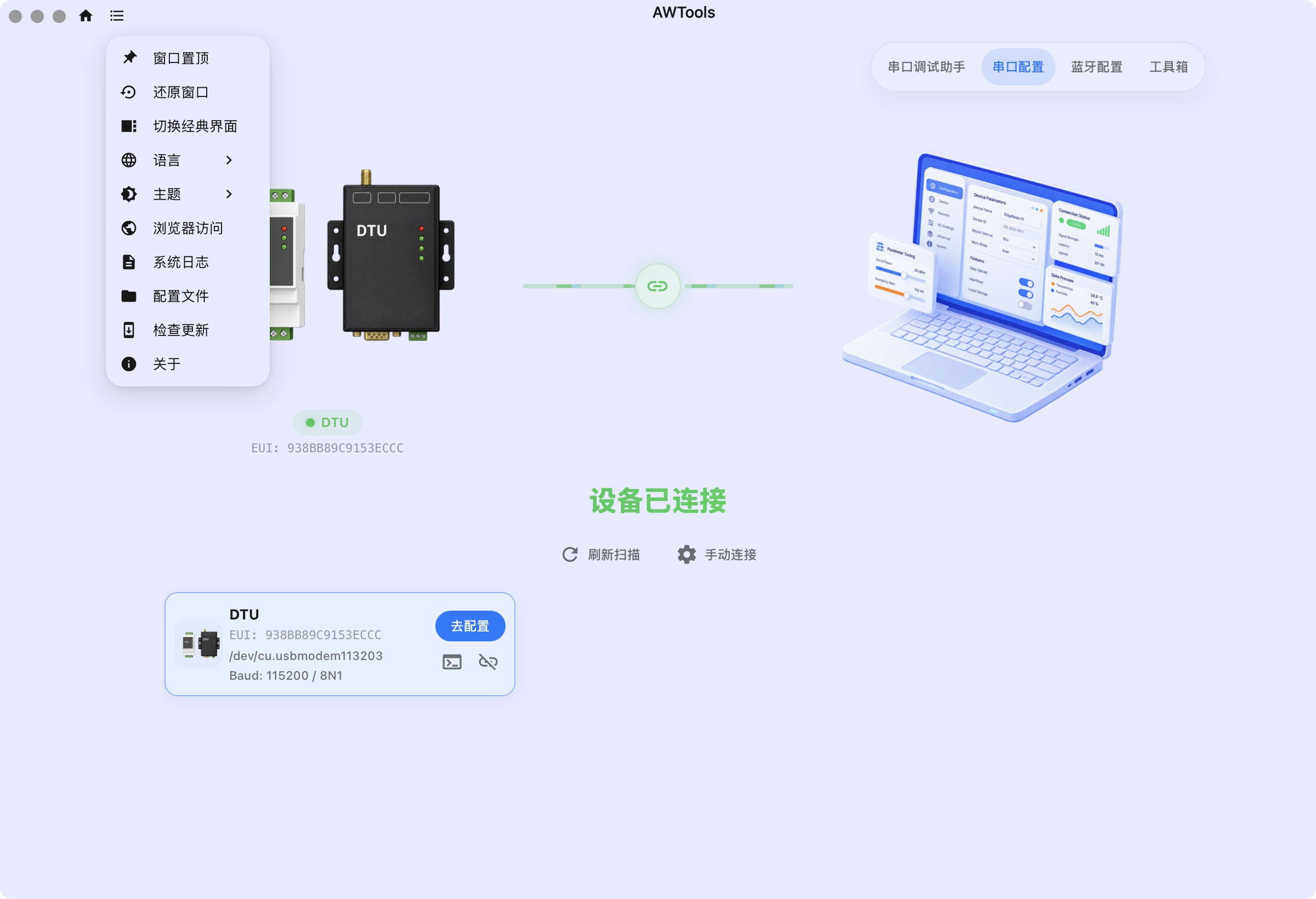
浏览器入口打不开
先确认桌面软件仍运行、访问开关开启,并使用本次生成的完整本机链接。旧链接、另一台电脑的地址和本文档站地址都不能替代该入口。页面打开但设备离线时,回桌面核对连接。见浏览器访问。
需要反馈问题
按反馈模板写清失败阶段、时间、完整提示和已做检查。附件保留问题前后上下文,并检查密钥等信息。避免只写“连接不了”“没反应”。