切换深色模式
在浏览器中访问
AWTools 提供本次运行期间的本机浏览器入口。桌面软件负责设备连接,浏览器使用同一套连接进行操作。它与本文档网站的本地预览是两个独立功能。
使用前确认
- AWTools 桌面软件已启动,能够正常使用。
- 使用当前电脑的浏览器;该入口不直接提供另一台电脑/手机的局域网访问。
- 当前没有正在执行的写入、升级或调试任务。
- 浏览器和桌面会共享设备连接,操作前约定使用哪一端。
1. 打开浏览器访问窗口
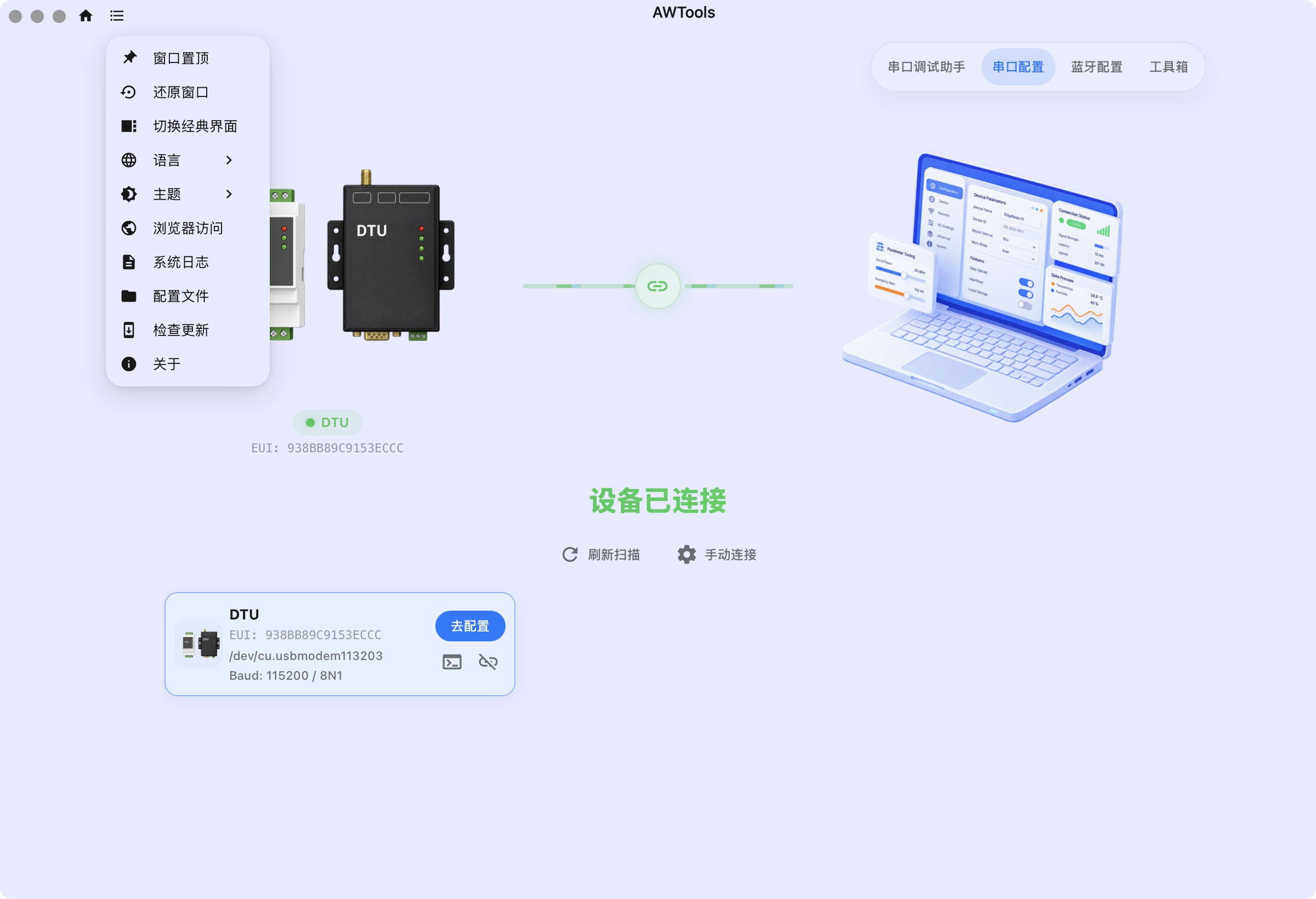
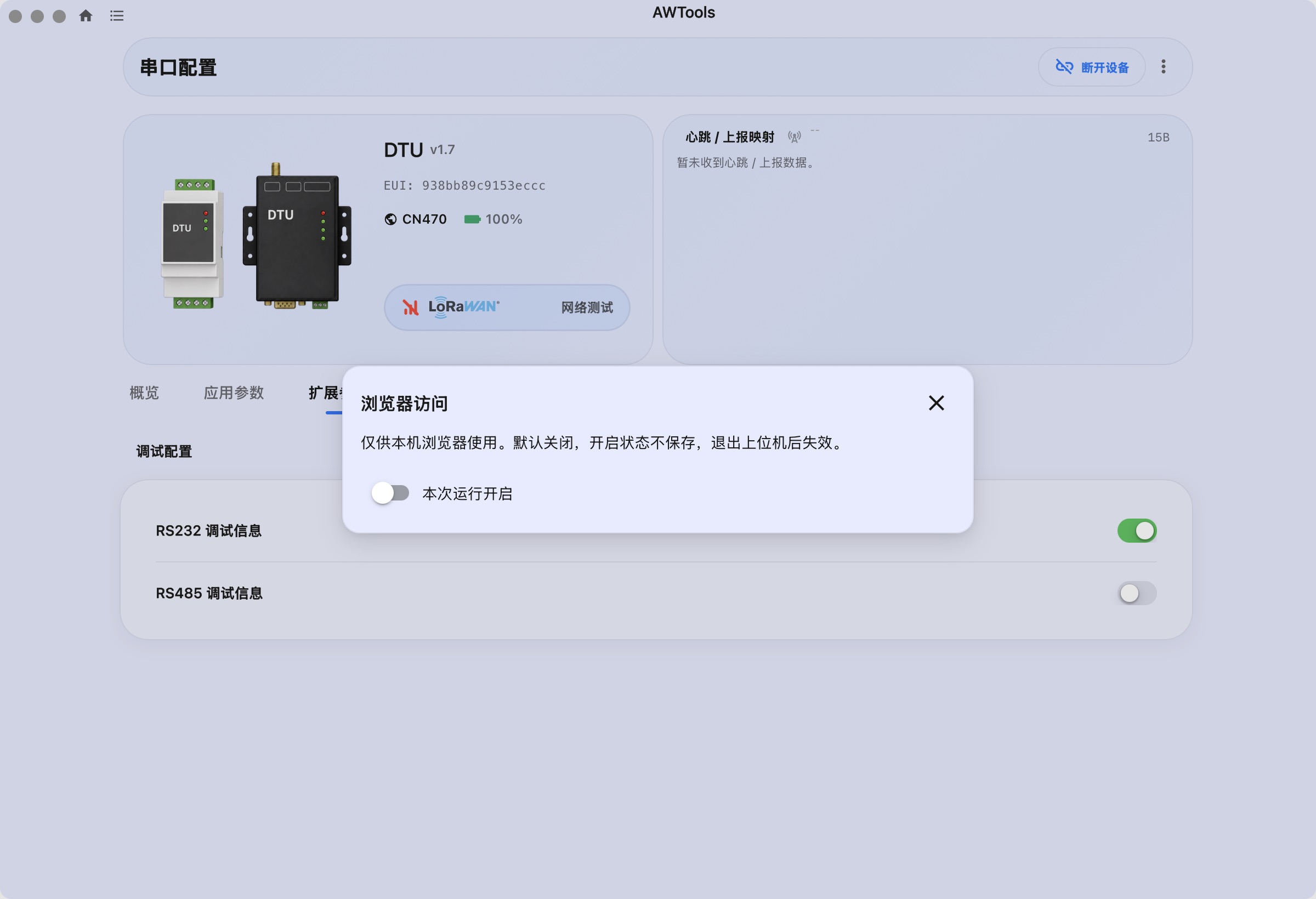
主菜单选择 浏览器访问。先阅读“仅本次运行有效”等提示,再决定开启。
2. 开启并使用软件给出的链接
- 打开 本次运行开启 开关,等待生成可用链接。
- 点击 在浏览器打开,或点 复制 后将完整链接粘贴到本机浏览器地址栏。
- 页面打开后核对设备连接和身份,再开始操作。
- 后续以新生成的链接为准,不自行猜端口或修改地址。
链接可能包含本次访问所需信息,应作为当前操作入口保管,不公开分享。重新启动软件后不要依赖旧书签。
3. 在浏览器中操作
读取、编辑、保存和导入的影响与桌面端相同。尤其是 导入并保存 会写入真实设备,不因显示在浏览器中就变成只读预览。
| 使用情况 | 建议顺序 |
|---|---|
| 桌面已连接设备 | 浏览器检查身份和状态;需要刷新当前值时再读取 |
| 需要修改 | 只在一端编辑并保存;之后需在另一端继续操作时,先读取刷新 |
| 需要选择文件 | 文件窗口由桌面端打开,选择的是运行 AWTools 的电脑上的文件,并按桌面端结果核对 |
| 设备正在升级 | 等待结束,不从另一端再发命令 |
| 浏览器显示与桌面不一致 | 暂停写入,核对同一设备并重新读取 |
浏览器菜单会隐藏窗口置顶、还原窗口、浏览器访问和检查更新等桌面专用项。要关闭访问、恢复窗口或更新软件,应回桌面端操作。
保持桌面软件运行。关闭桌面软件后,浏览器不能独立维持串口或蓝牙通信。
4. 结束访问
- 等待读写结束,确认结果。
- 返回桌面端 浏览器访问 窗口,关闭开关。
- 再关闭浏览器页面。
关闭一个浏览器标签不等于关闭访问服务;应从开关结束本次访问。开启状态不会自动延续为下次启动开启。
无法打开或失去连接
| 现象 | 排查 |
|---|---|
| 链接打不开 | 桌面是否运行,开关是否开启,是否使用本次新链接 |
| 另一台电脑打不开 | 该入口面向本机,不自行改成局域网地址 |
| 页面能打开但设备离线 | 回桌面核对真实串口/蓝牙状态 |
| 文件按钮无反应 | 检查桌面文件窗口和系统权限提示 |
| 重启软件后旧链接失效 | 重新开启访问并使用新链接 |
| 不确定是否已写入 | 回读设备确认,不能仅按浏览器页面值判断 |
仍异常时保留页面提示、软件版本和时间,按日志说明反馈。